VMware安装VMware Tools并设置与Windows时间同步
·
造成虚拟机与主机时间不同的原因
如果在虚拟机开启的情况,windows系统进入睡眠,此时硬件上的时钟还在正常走。而VMware创建的虚拟机依赖于windows系统,睡眠后windows系统中所有程序暂停了,那么虚拟机的时钟也停了。即使唤醒系统时,少掉的时钟周期还是补不回来,因此虚拟机中的时间会比物理机中的时间慢。
为什么要安装VMware Tools
在学习Hbase的途中了解到时间戳对于Hbase集群的重要性,所以时间同步的必不可少的,通过开启ntpd服务以及配置时间服务器来实现Hbase集群间的时间同步,但是在进行api学习时还要要求Windows与Hbase集群之间的时间同步,我查了几种方法其中使用VMware Tools是较为简便的一种。
安装VMware Tools
VM版本:VMware Workstation 15
Linux系统: CentOS 6.8
首先,点击客户端上虚拟机选项,选择安装VMware Tools,此时虚拟机桌面会出现一个叫VMware Tools的挂载文件。

双击挂载文件,在文件夹中可以看到一个tar.gz的文件,下面就需要在命令行中进行安装了。
创建新目录用于存储解压后的文件
mkdir /vmtools
解压文件到vmtools目录
sudo tar -zxvf /VMwareTools-x.x.x-yyyy.tar.gz -C /vmtools
执行安装文件vmware-install.pl
cd /vmtools
ls #这里可以看到还有一层目录
# out: vmware-tools-distrib
cd vmware-tools-distrib
 ./vmware-install.pl
接下来就是一路回车等待安装完成重启虚拟机就完成了。
重启虚拟机
reboot
配置虚拟机与主机时间同步
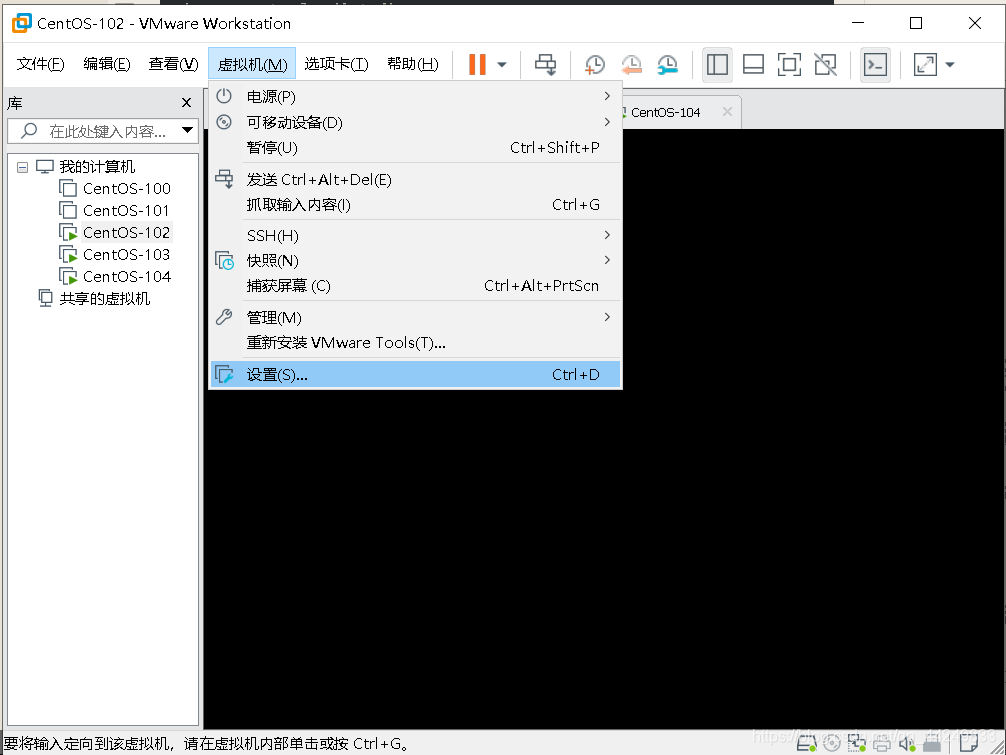
在VM work station界面选择虚拟机选项,点击设置
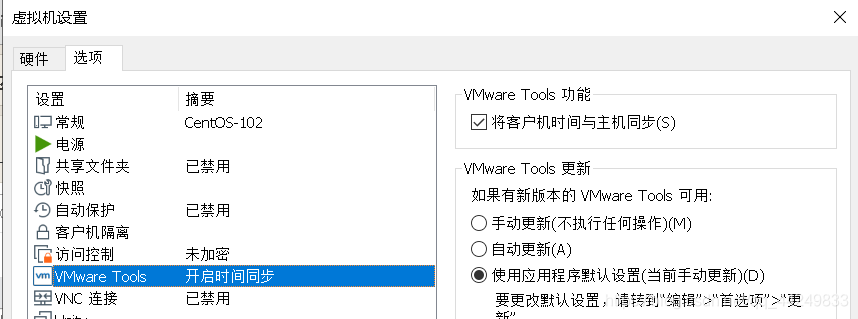
在虚拟机设置界面选择选项,点击VMware Tools,在右边勾选将客户机时间与主机同步,即可。

北京人形旗下天工造物具身智能开源社区,聚焦具身天工与慧思开物两大平台
更多推荐
 0
0 0
0- 0


 已为社区贡献1条内容

所有评论(0)