《数据清洗》第六章 (6.3数据粒度的转换)
·
1.打开kettle,创建转换
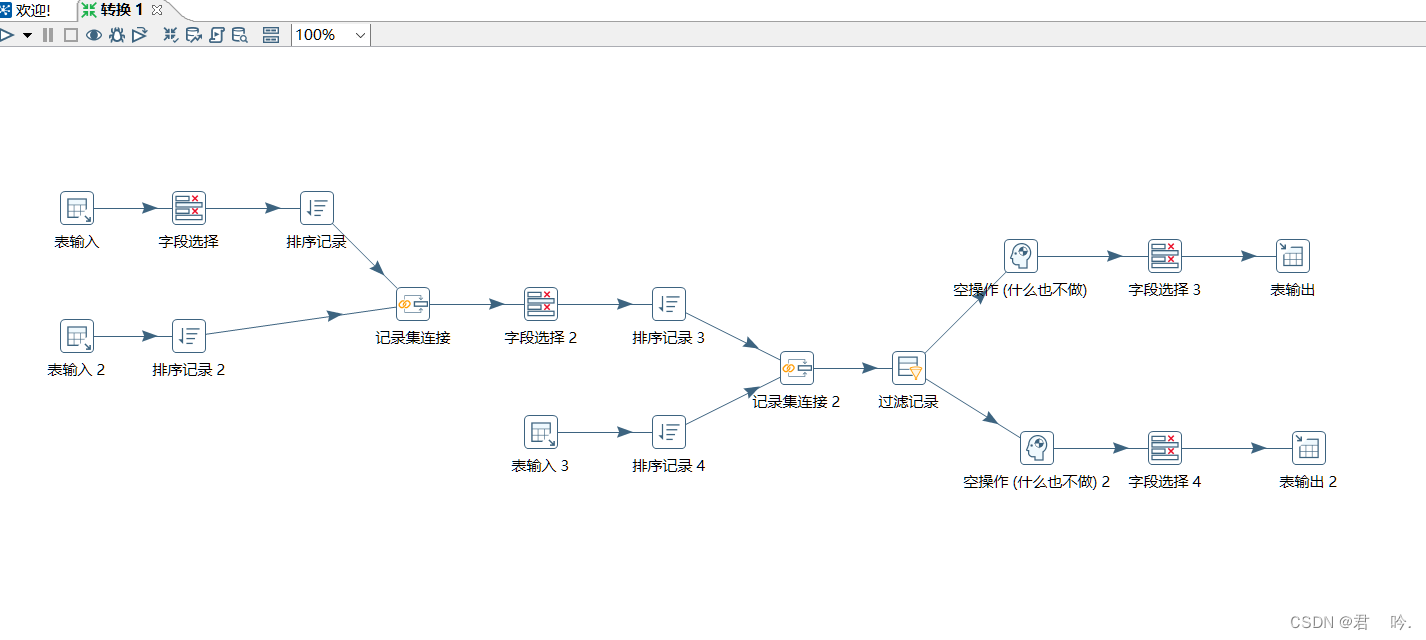
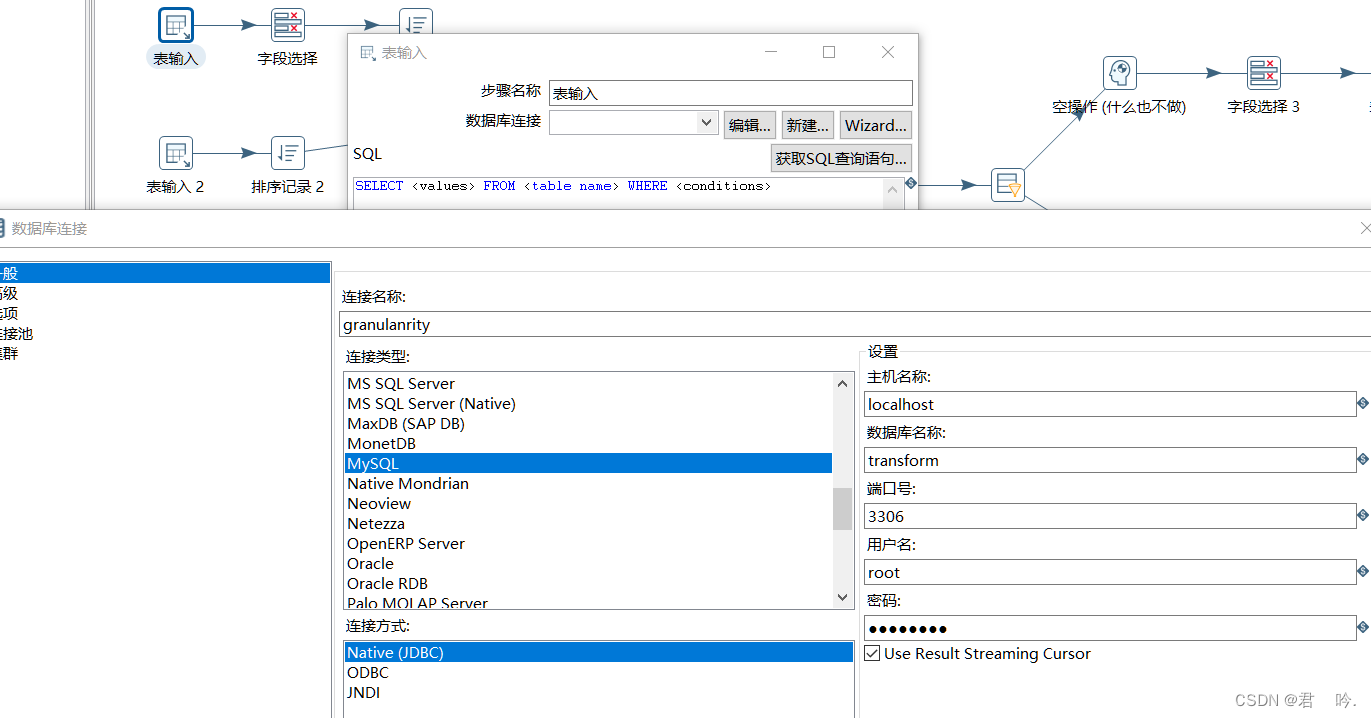
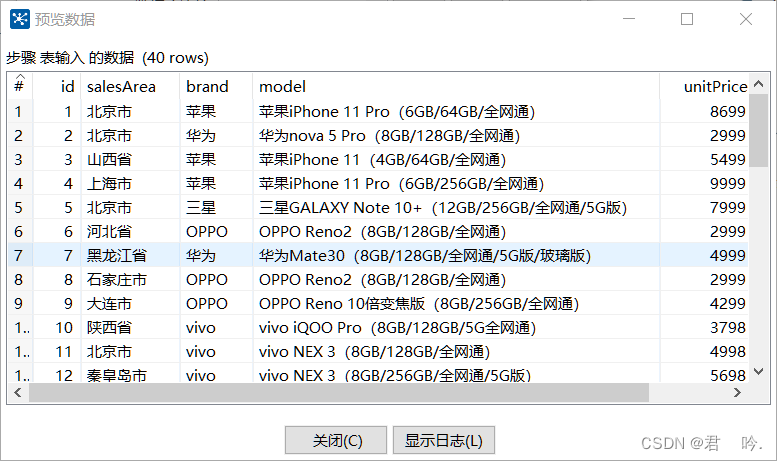
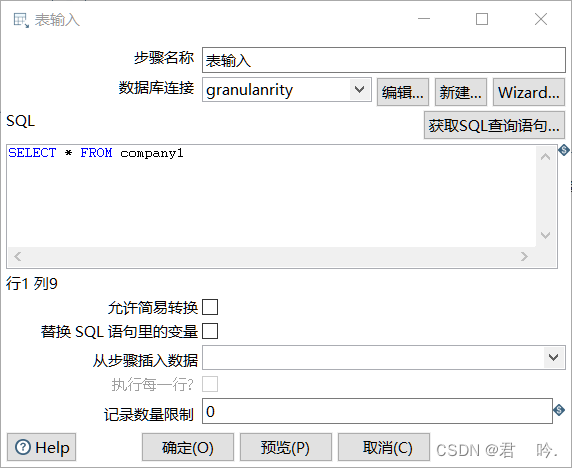
2.配置“表输入”控件
3.配置“字段选择”控件
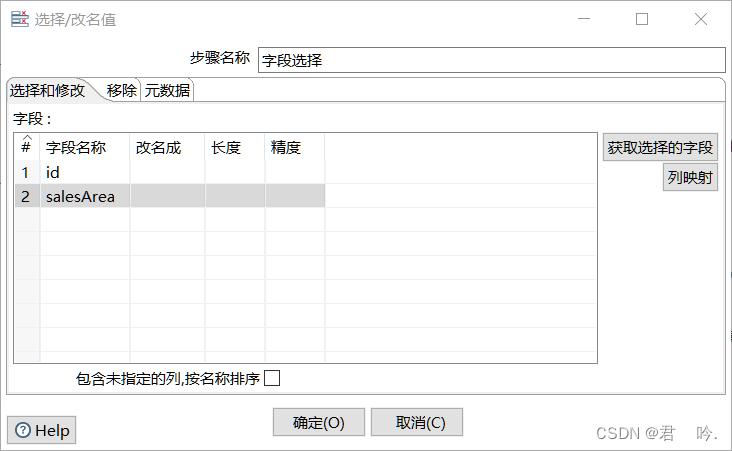
4.配置“排序记录”控件
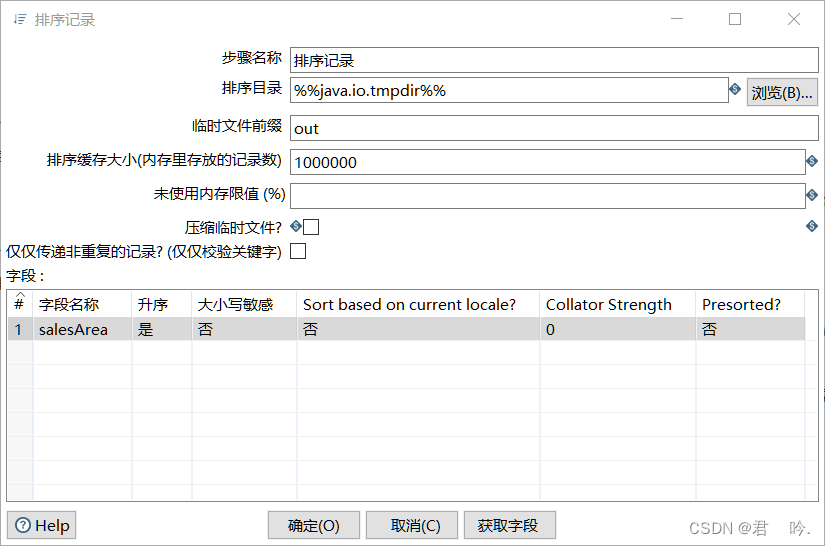
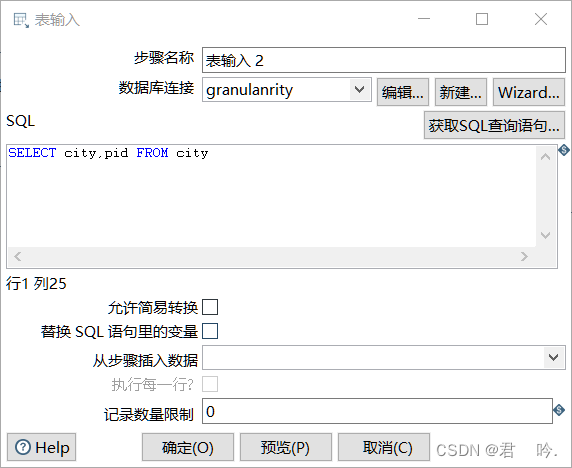
5.配置“表输入2”控件
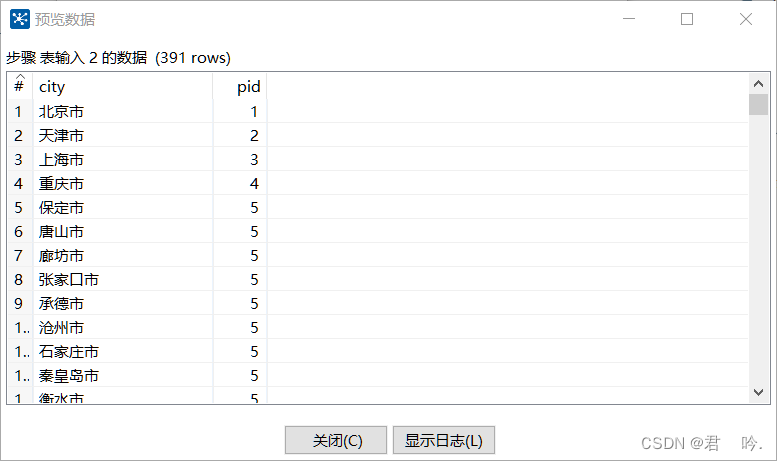
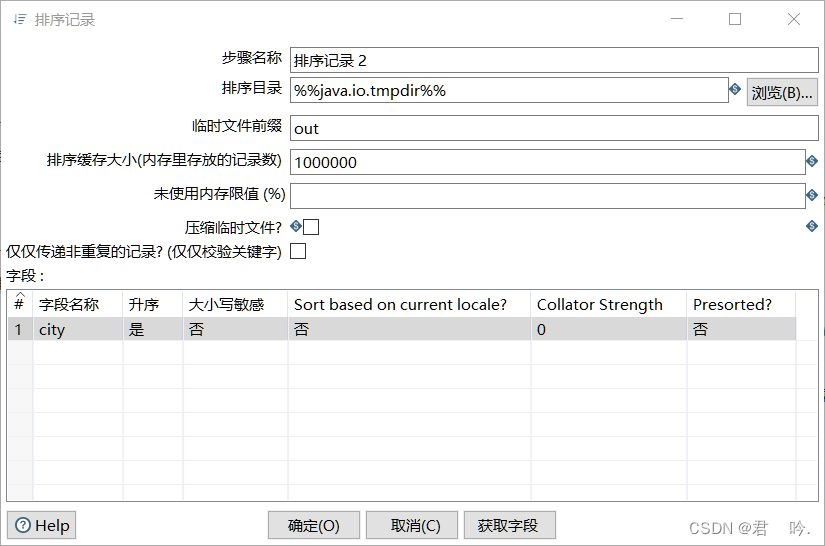
6.配置“排序记录2”控件
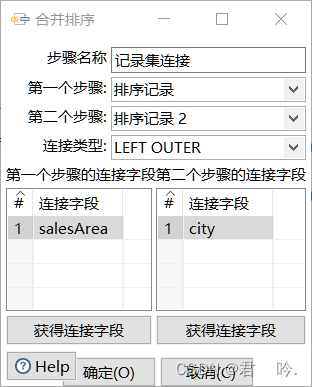
7.配置“记录集连接”控件
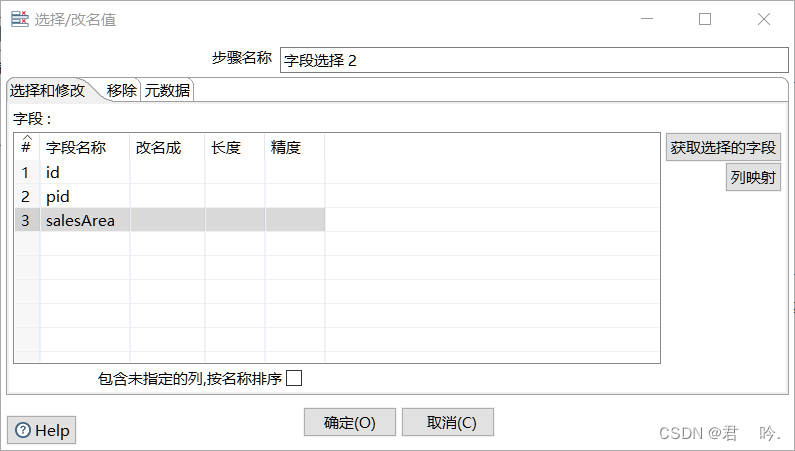
8.配置“字段选择2”控件
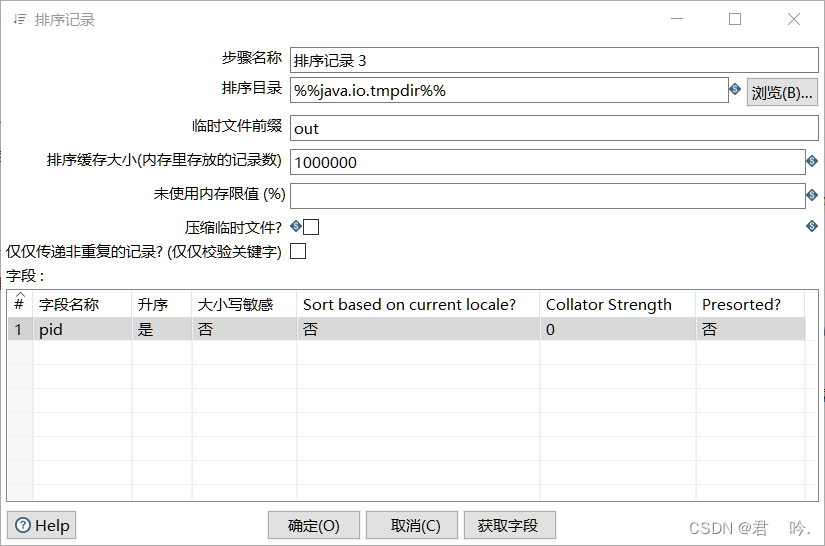
9.配置“排序记录3”控件
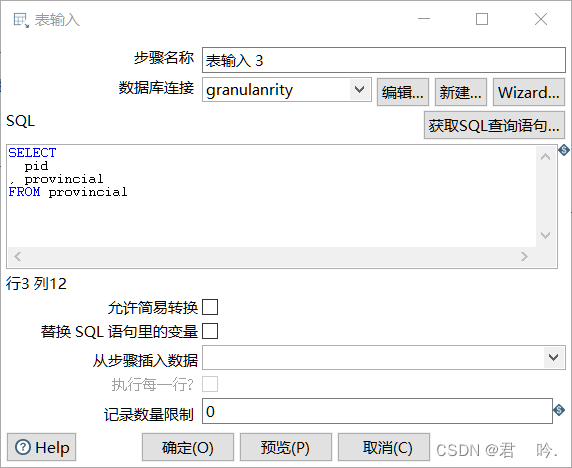
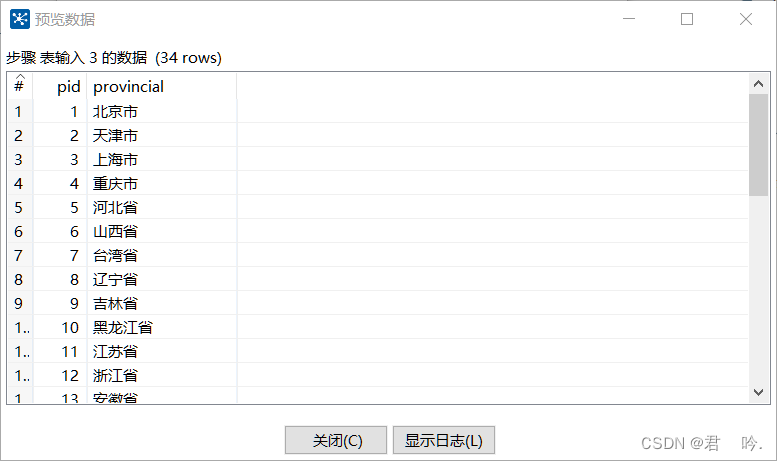
10.配置“表输入3”控件
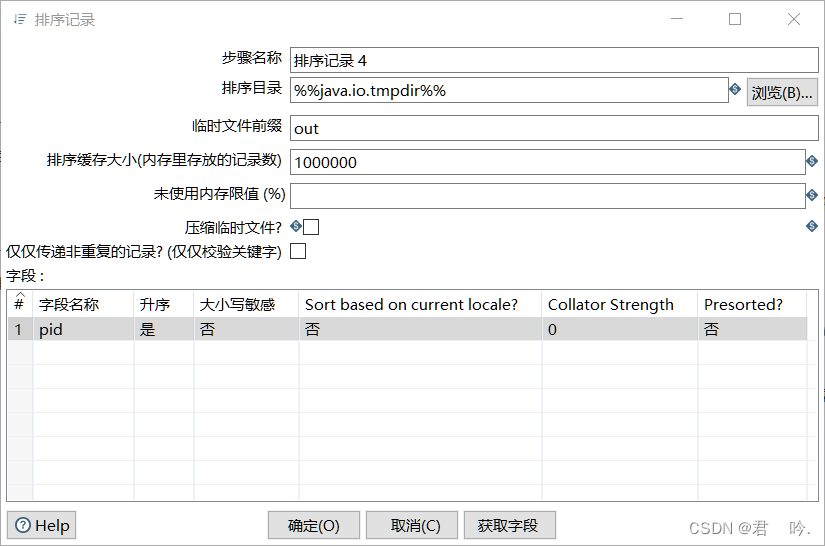
11.配置“排序记录4”控件
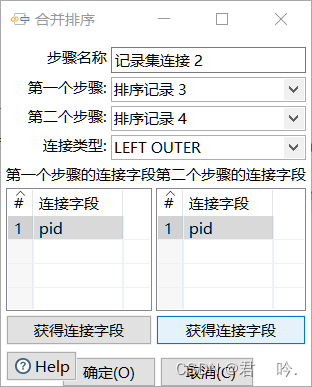
12.配置“记录集连接2”控件
13.配置“过滤记录”控件
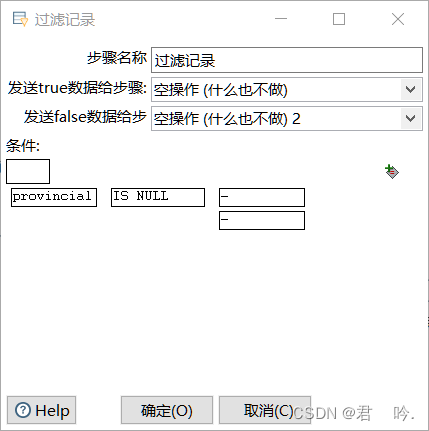
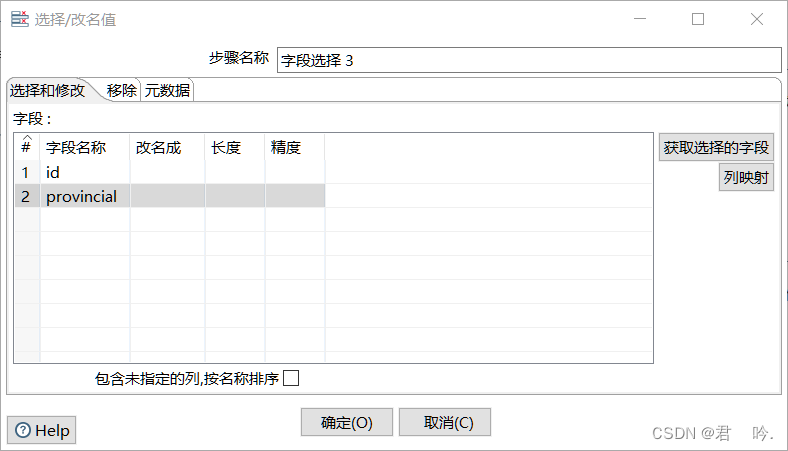
14配置“字段选择3”控件
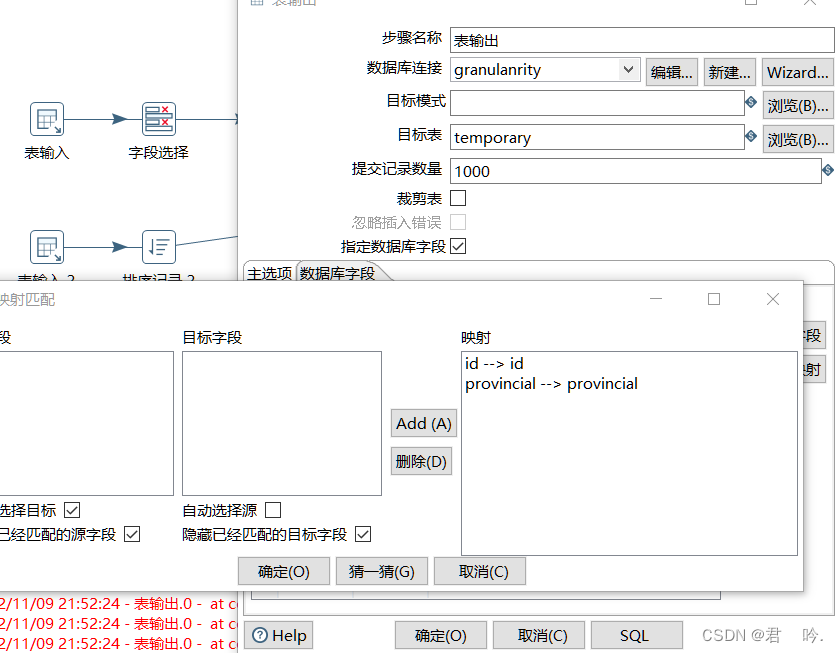
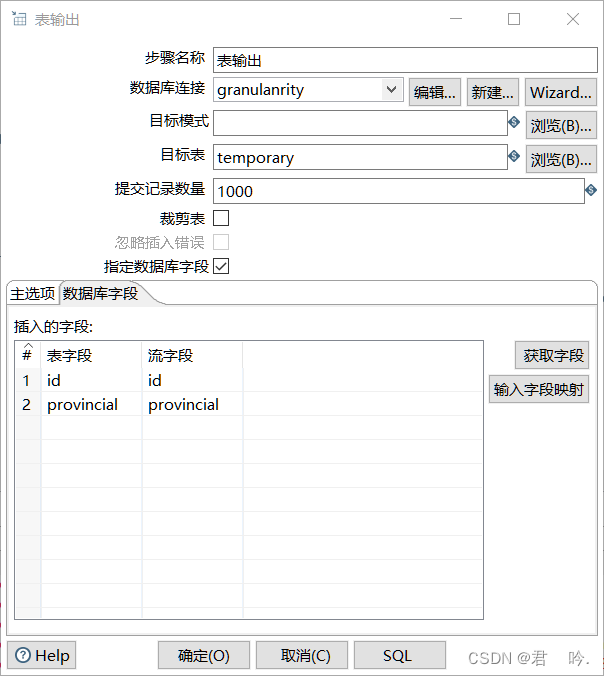
15.配置“表输出”控件
16.配置“字段选择4”控件
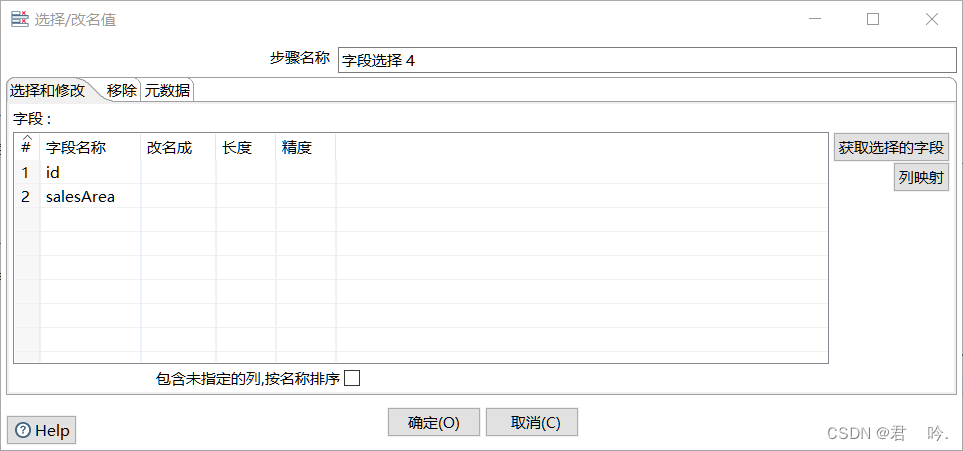
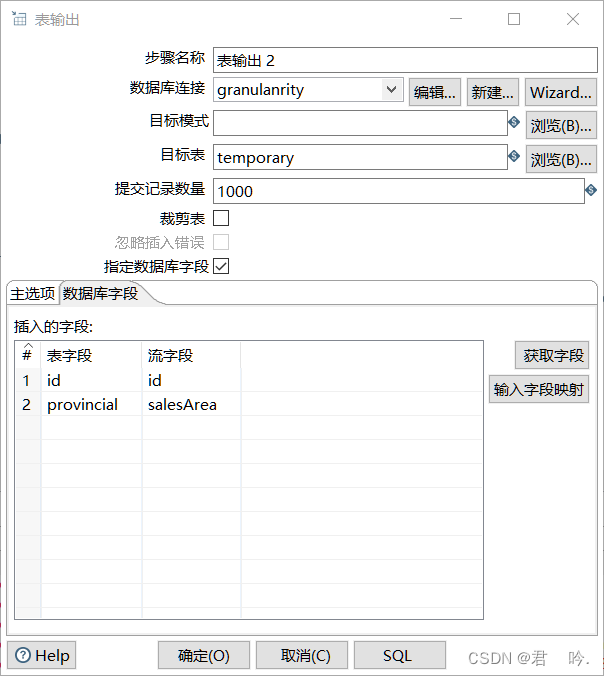
17.配置“表输出2”控件
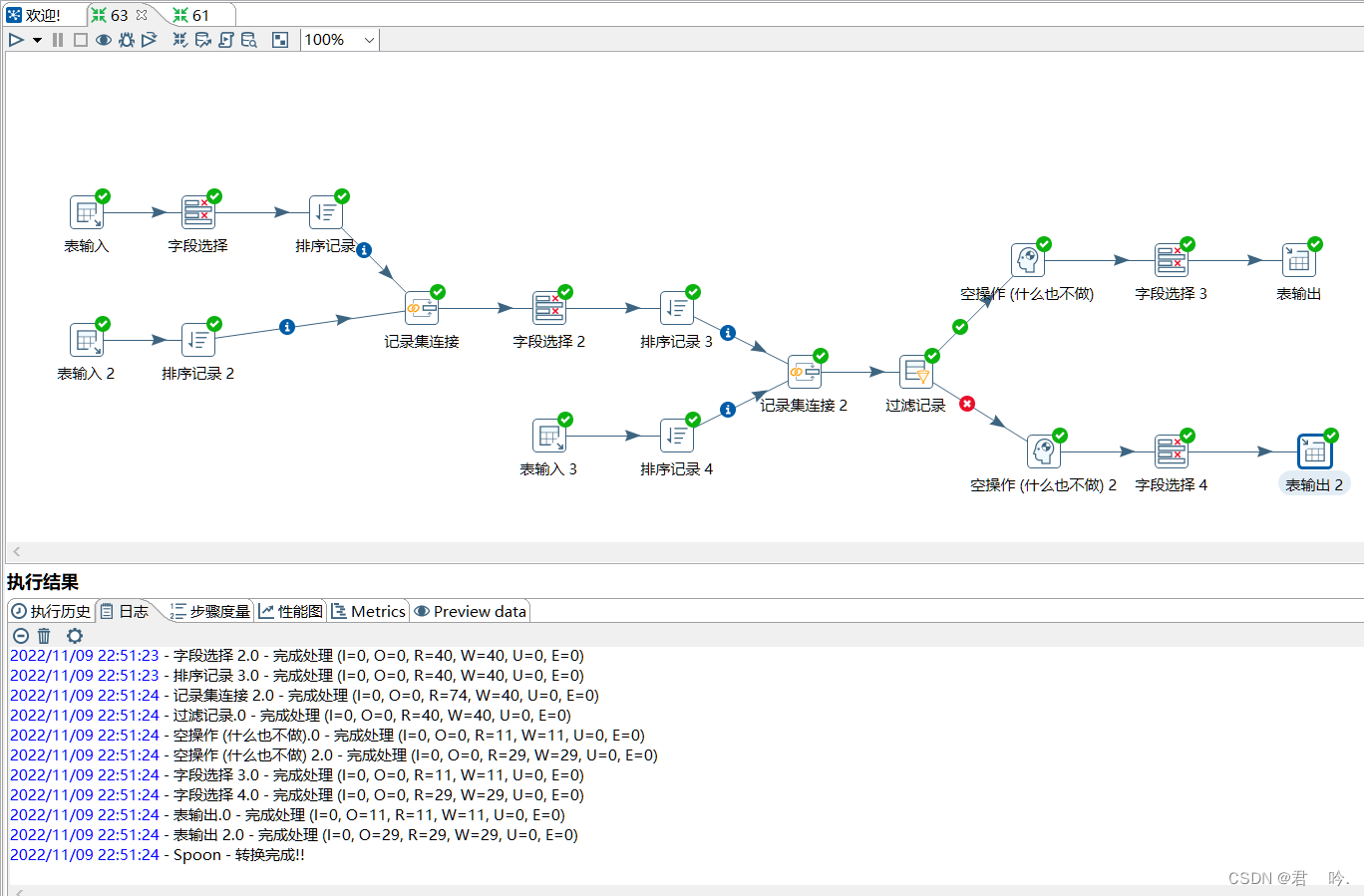
运行此转换
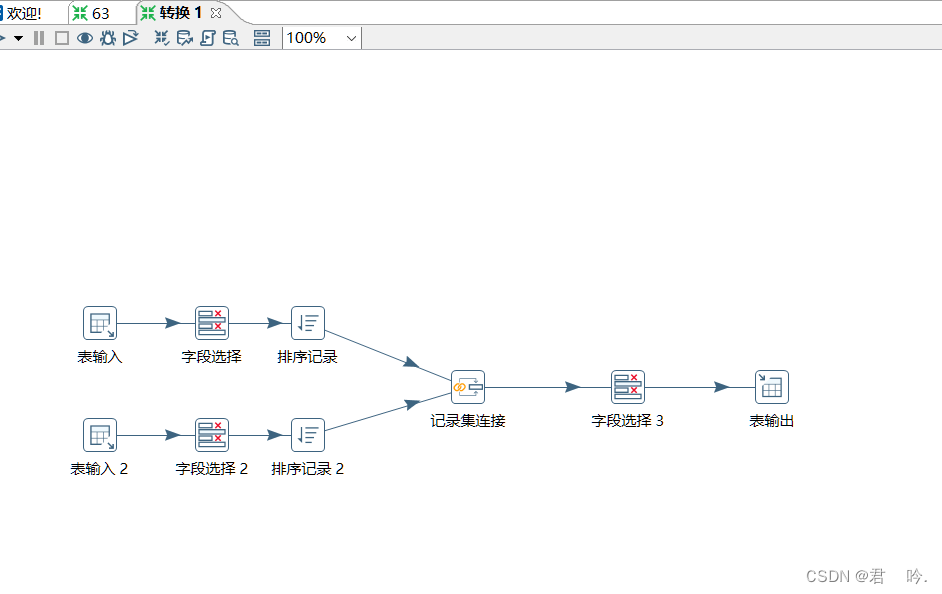
18.打开kettle,创建转换
19.配置“表输入”控件
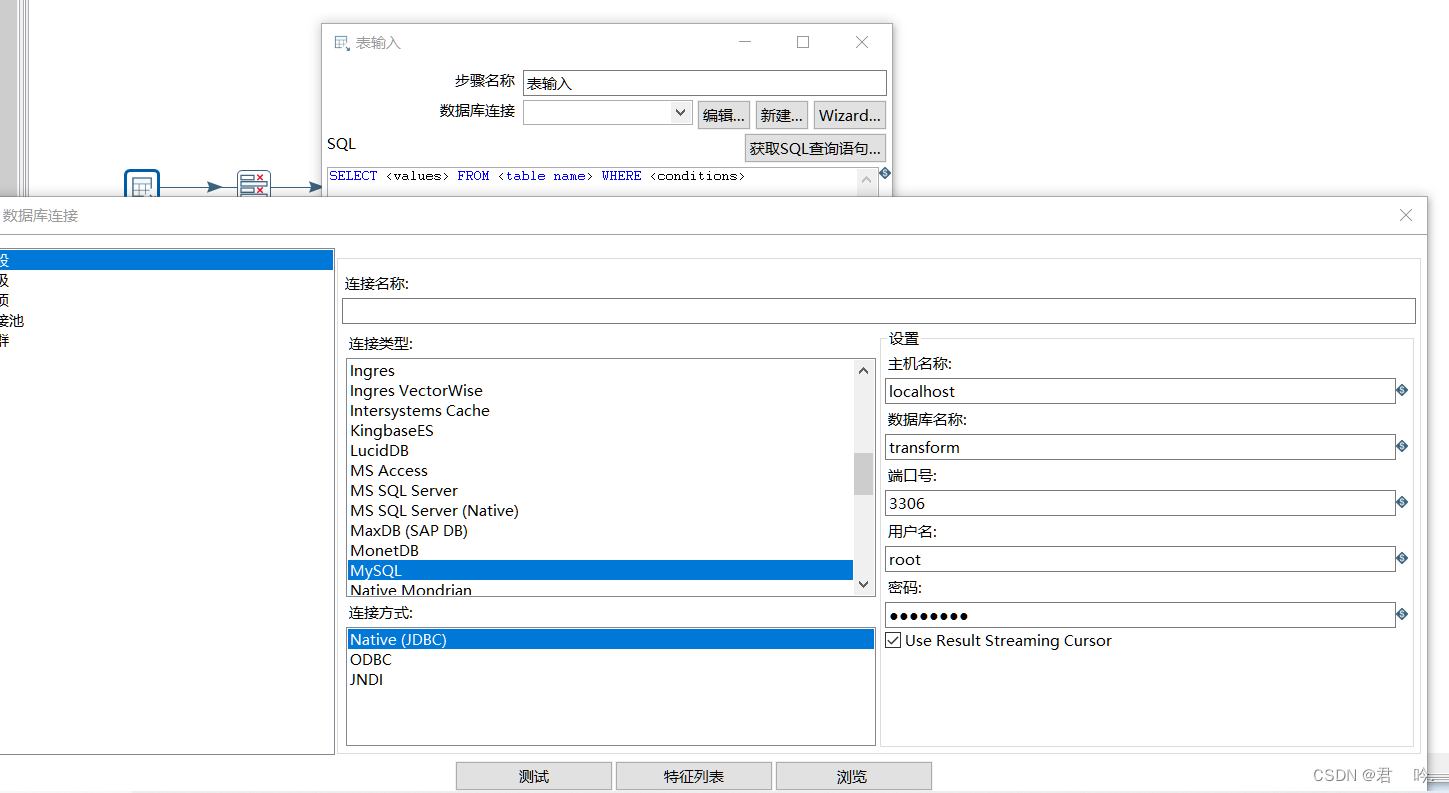
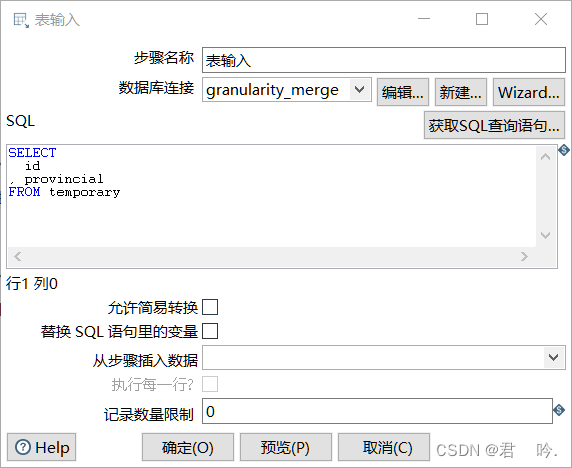
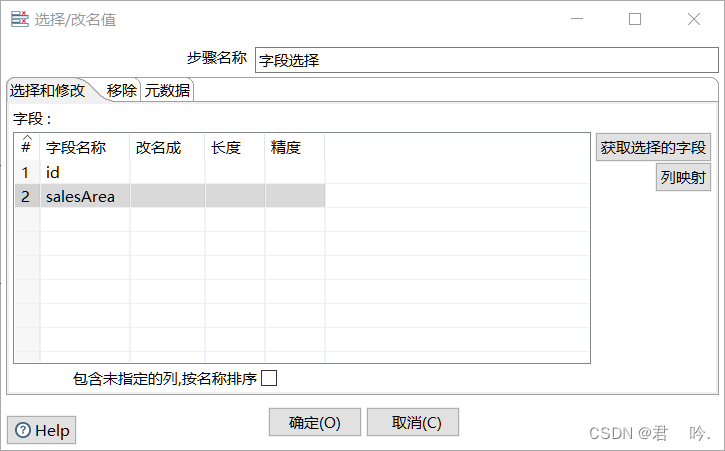
20.配置“字段选择”控件
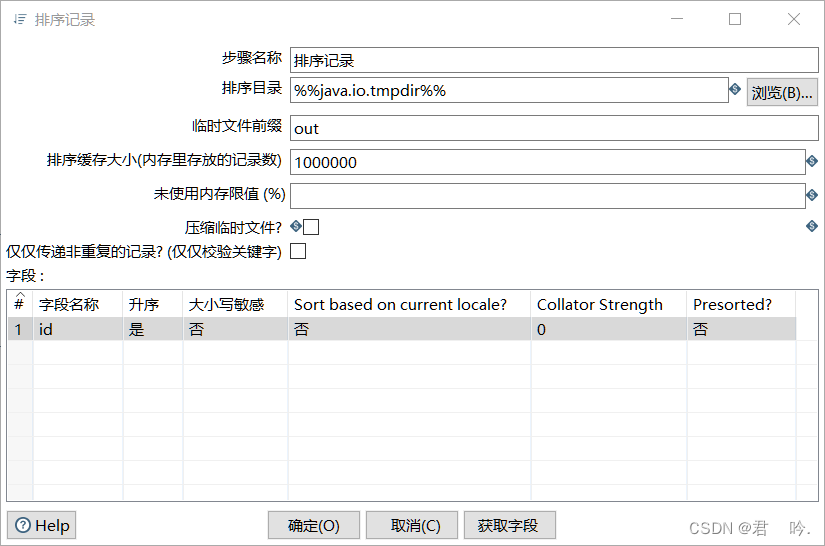
21配置“排序记录”控件
22.配置“表输入2”控件
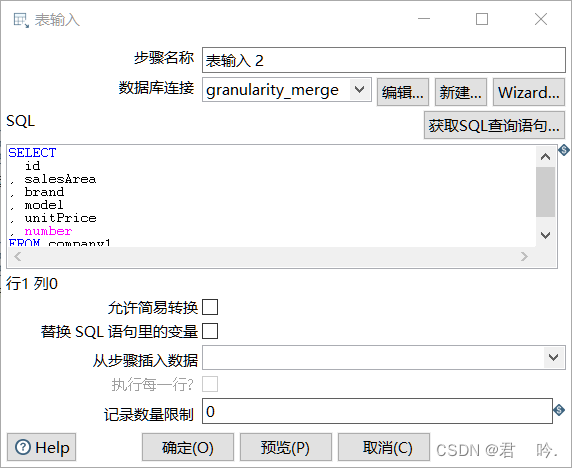
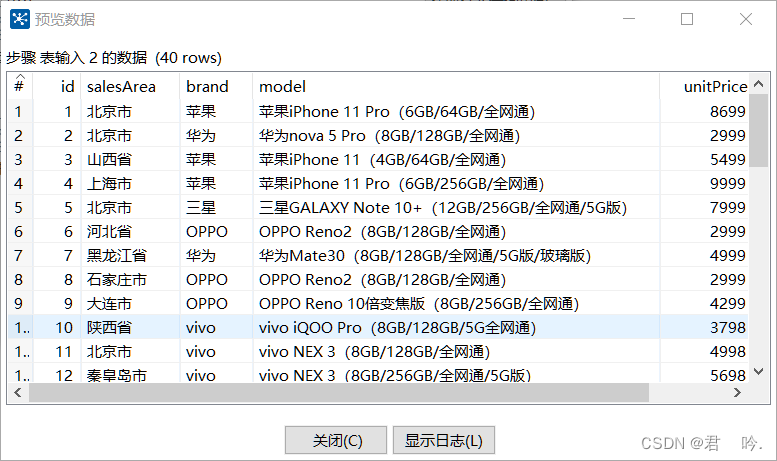
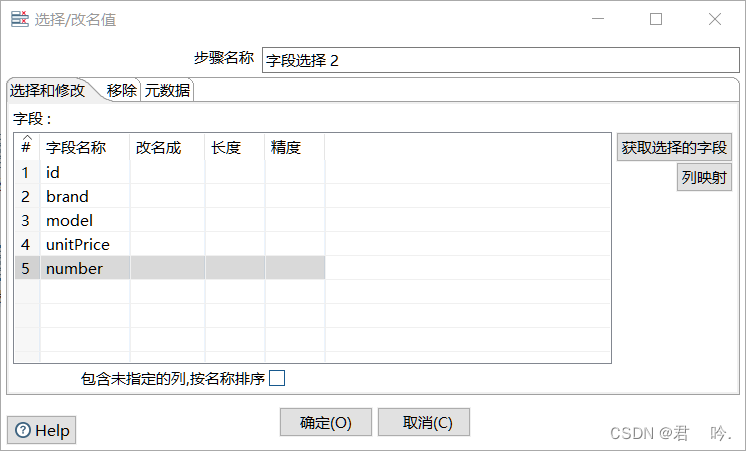
23.配置“字段选择2”控件
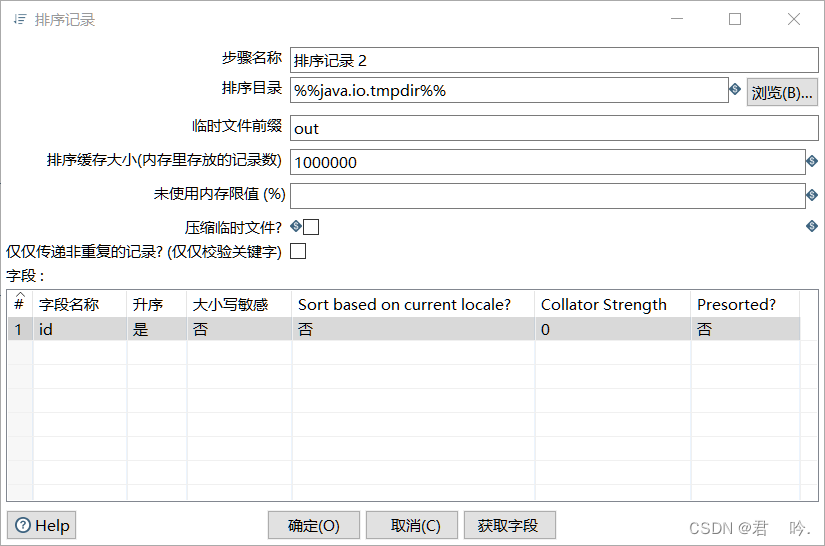
24.配置“排序记录2”控件
25.配置“记录集连接”控件
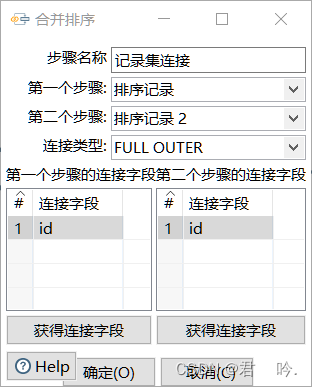
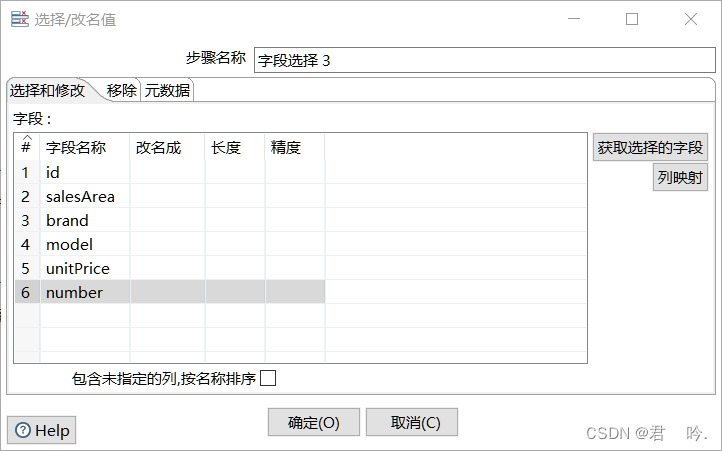
26.配置“字段选择3”控件
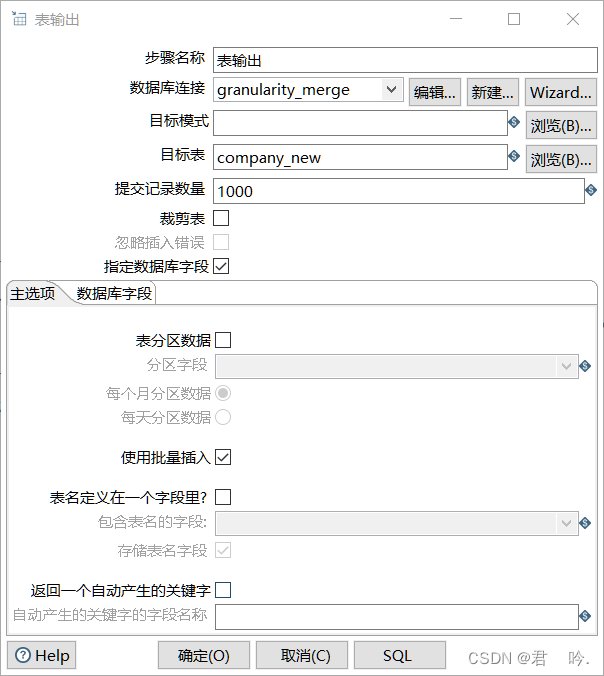
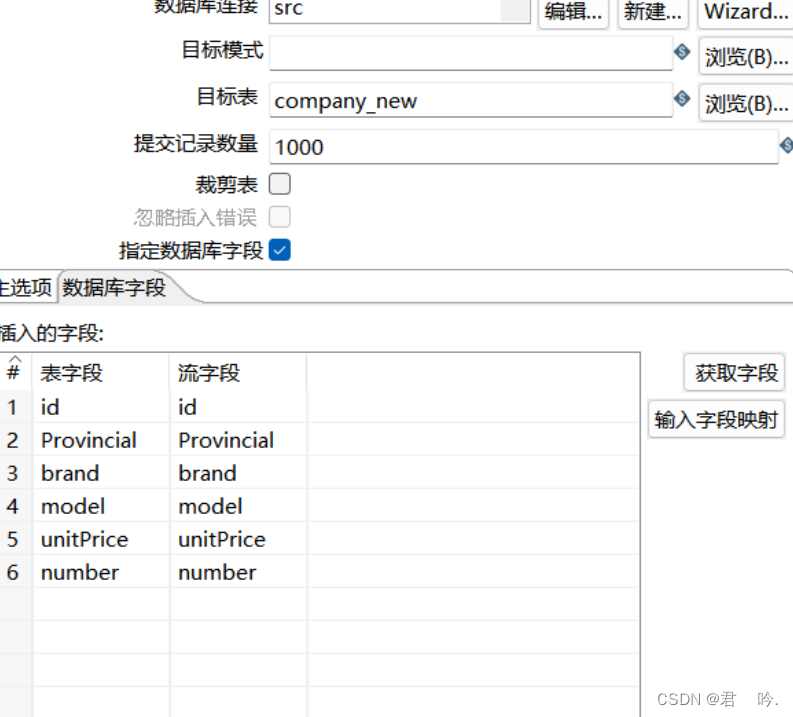
27.配置“表输出”控件
运行转换
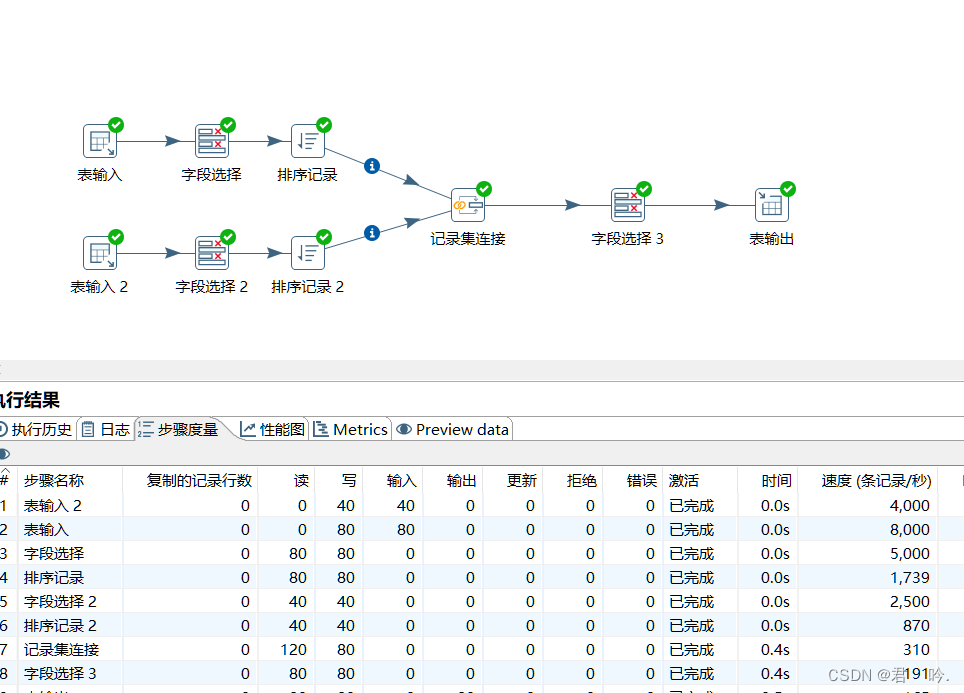
28.打开kettle,创建作业
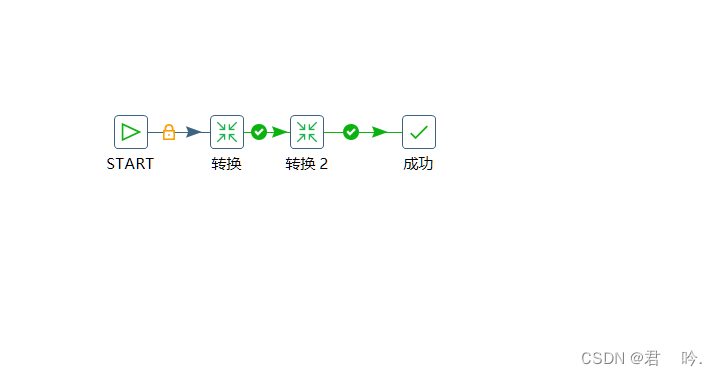
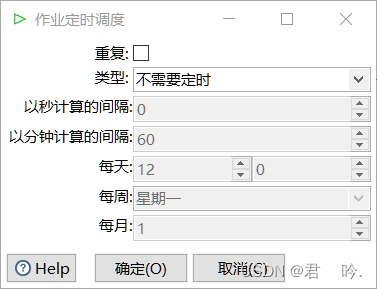
29.配置start控件
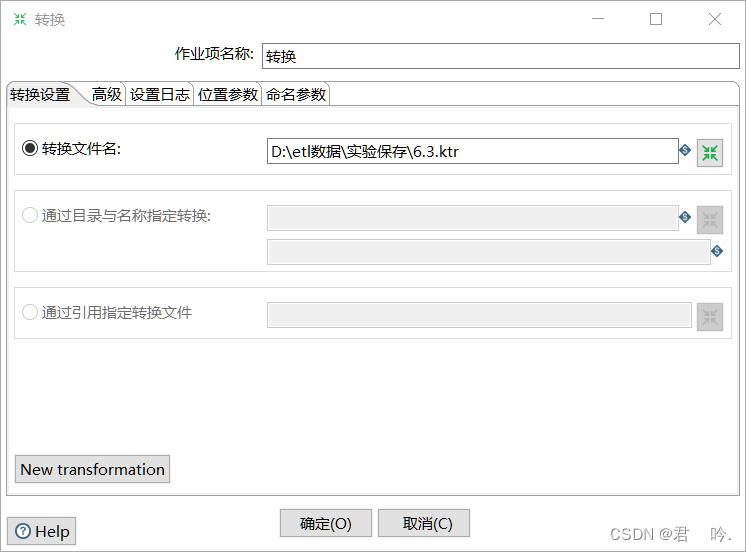
30.配置“转换1”控件
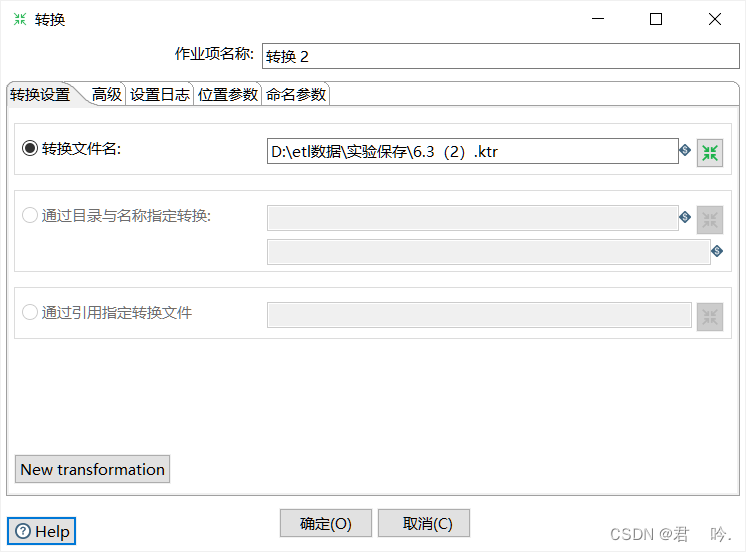
31.配置“转换2”控件
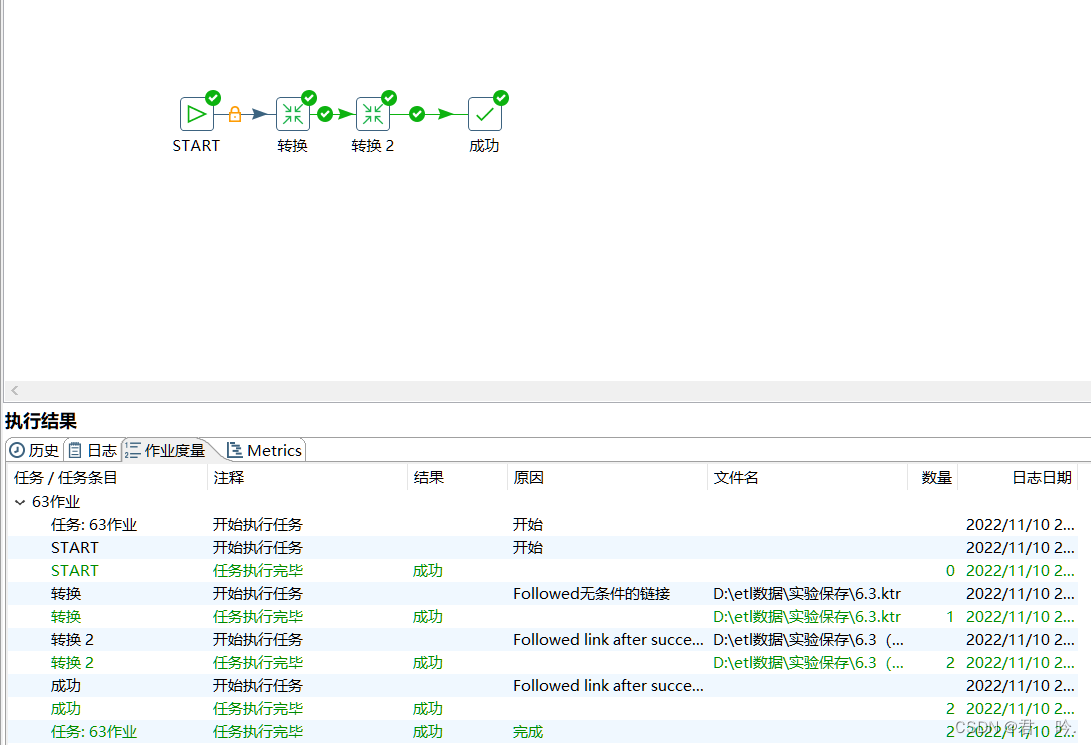
32.运行作业granularity
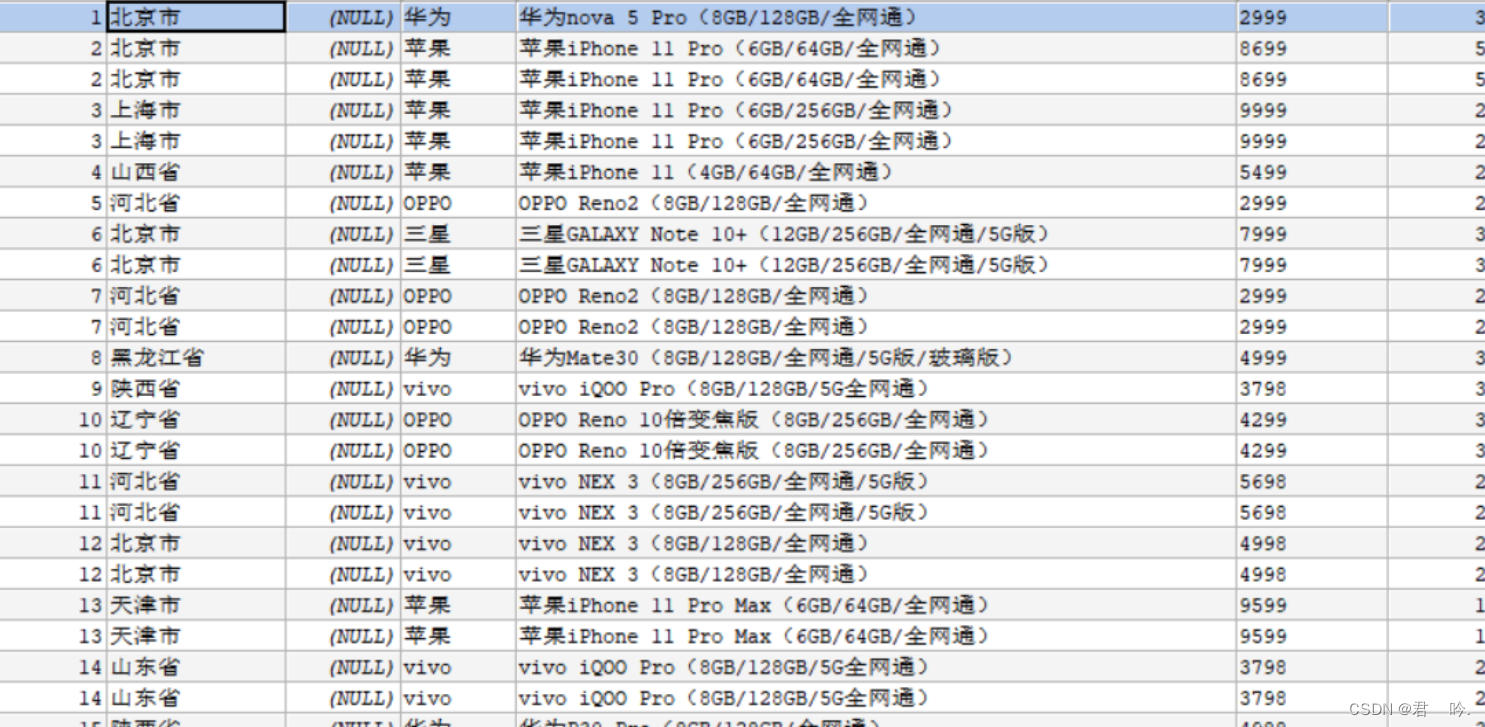
33.查看数据表company_new数据

北京人形旗下天工造物具身智能开源社区,聚焦具身天工与慧思开物两大平台
更多推荐
 0
0 0
0- 0


 已为社区贡献1条内容

所有评论(0)