持续更新|第九弹:从零入门遥操作(UR篇)
PIKA SDK 遥操 UR 机械臂的实现
Demo演示
💥当我用550g夹爪遥操20.6kg协作机械臂
从零入门 Pika 遥操 (UR篇)
建议开始之前先阅读[Pika 遥操任意机械臂的方法]
知道了原理之后,下面就开始手把手码一个遥操程序,为了快速实现遥操功能,此次我们使用的有:
- pika sdk:它能快速获取 pika sense 的全部数据以及达到快速上手控制gripper
- 各种转换工具:如将xyzrpy转换成4x4齐次变换矩阵、将xyz以及四元数转换成4x4齐次变换矩阵、将RPY角度(绕X/Y/Z轴旋转)转换为旋转矢量等
- UR机械臂控制接口:该控制接口主要是使用ur-rtde库,通过下发目标位姿(xyz以及旋转矢量)、速度、加速度、每次控制的间隔周期(频率)、前瞻时间以及比例增益来进行实时控制
一、环境配置
- 克隆代码
git clone --recursive https://github.com/RoboPPN/pika_remote_ur.git
2、安装依赖
cd pika_remote_ur/pika_sdk

pip3 install -r requirements.txt

pip3 install -e .

pip3 install ur-rtde
二、UR 控制接口
先从控制接口说起,遥操控制首先得写好控制接口,比如像 UR 的原始控制接口输入的是 xyz以及旋转矢量,那我们在遥操代码下发的一般是 xyzrpy,这就需要做一个转换,可以在控制接口做转换,也可以在遥操主程序做转换。在这里我是在遥操主程序中做的转换,下面是 UR 机械臂的控制接口,代码文件位于pika_remote_ur/ur_control.py:import rtde_control
import rtde_receive
class URCONTROL:
def __init__(self,robot_ip):
# Connect to the robot
self.rtde_c = rtde_control.RTDEControlInterface(robot_ip)
self.rtde_r = rtde_receive.RTDEReceiveInterface(robot_ip)
if not self.rtde_c.isConnected():
print("Failed to connect to the robot control interface.")
return
if not self.rtde_r.isConnected():
print("Failed to connect to the robot receive interface.")
return
print("Connected to the robot.")
# Define servoL parameters
self.speed = 0.15 # m/s
self.acceleration = 0.1 # m/s^2
self.dt = 1.0/50 # dt for 500Hz, or 1.0/125 for 125Hz
self.lookahead_time = 0.1 # s
self.gain = 300 # proportional gain
def sevol_l(self, target_pose):
self.rtde_c.servoL(target_pose, self.speed, self.acceleration, self.dt, self.lookahead_time, self.gain)
def get_tcp_pose(self):
return self.rtde_r.getActualTCPPose()
def disconnect(self):
if self.rtde_c:
self.rtde_c.disconnect()
if self.rtde_r:
self.rtde_r.disconnect()
print("已断开UR连接")
# example
# if __name__ == "__main__":
# ur = URCONTROL("192.168.1.15")
# target_pose = [0.437, -0.1, 0.846, -0.11019068574221307, 1.59479642933605, 0.07061926626169934]
# ur.sevol_l(target_pose)
代码定义了一个名为 URCONTROL 的 Python 类,用于与 UR 机器人进行通信和控制。该类封装了 rtde_control 和 rtde_receive 库的功能,提供了 连接机器人、断开连接、发送 servoL 指令以及获取 TCP 姿态的方法。
三、遥操核心代码
遥操代码位于pika_remote_ur/teleop_ur.py从《pika摇操任意机械臂的方法》中得知,遥操的原理,总的来说就是四步:
1、获取 6d Pose 数据
2、坐标系对齐
3、增量式控制
4、将 6d Pose 数据映射到机械臂
2.1.获取位姿数据
代码如下:# 获取tracker设备的位姿数据
def get_tracker_pose(self):
logger.info(f"开始获取{self.target_device}设备的位姿数据...")
while True:
# 获取位姿数据
pose = self.sense.get_pose(self.target_device)
if pose:
# 提取位置和旋转数据用于进一步处理
position = pose.position # [x, y, z]
rotation = self.tools.quaternion_to_rpy(pose.rotation[0],pose.rotation[1],pose.rotation[2],pose.rotation[3]) # [x, y, z, w] 四元数
self.x,self.y,self.z, self.roll, self.pitch, self.yaw = self.adjustment(position[0],position[1],position[2],
rotation[0],rotation[1],rotation[2])
else:
logger.warning(f"未能获取{self.target_device}的位姿数据,等待下一次尝试...")
time.sleep(0.02) # 每0.02秒获取一次(50Hz)
该代码每0.02秒获取名称为“T20”的tracker的位姿信息,名称有两种类型,一种是以 WM 开头的,一种是以 T 开头的。使用有线连接tracker和电脑的话,第一个接上的tracker设备名为 T20,第二个就是 T21,以此类推;使用无线方式连接的,第一个接上电脑的设备名为 WM0,第二个为 WM1,以此类推。
获取到的位姿数据还需对其进行处理,使用 adjustment 函数对其坐标进行调整,将其调整到 UR 机械臂末端坐标系相同,使其两者对其。
2.2.坐标系对齐
代码如下:# 调整矩阵函数
def adjustment(self,x,y,z,Rx,Ry,Rz):
transform = self.tools.xyzrpy2Mat(x,y,z, Rx, Ry, Rz)
r_adj = self.tools.xyzrpy2Mat(self.pika_to_arm[0],self.pika_to_arm[1],self.pika_to_arm[2],
self.pika_to_arm[3],self.pika_to_arm[4],self.pika_to_arm[5],) # 调整坐标轴方向 pika--->机械臂末端
transform = np.dot(transform, r_adj)
x_,y_,z_,Rx_,Ry_,Rz_ = self.tools.mat2xyzrpy(transform)
return x_,y_,z_,Rx_,Ry_,Rz_
该函数的功能是坐标变换调整:
- 将输入的位姿(x,y,z,Rx,Ry,Rz)转换为变换矩阵
- 获取从pika坐标系到机械臂末端坐标系的调整矩阵
- 通过矩阵乘法将两个变换合并
- 将最终的变换矩阵转换回位姿参数并返回
这样通过该函数就能获取到转换好的位姿信息。
2.3.增量式控制
在遥操作中,Pika sense 给出的位姿是绝对位姿,但是我们不希望机械臂直接跳到这个绝对位姿。相反,我们希望机械臂能够跟随操作者从当前位置开始的相对运动。简单来说,就是将操作设备的绝对位姿变化,转换为机械臂需要执行的相对位姿指令。代码如下:
# 增量式控制
def calc_pose_incre(self,base_pose, pose_data):
    begin_matrix = self.tools.xyzrpy2Mat(base_pose[0], base_pose[1], base_pose[2],
                                                base_pose[3], base_pose[4], base_pose[5])
    zero_matrix = self.tools.xyzrpy2Mat(self.initial_pose_rpy[0],self.initial_pose_rpy[1],self.initial_pose_rpy[2],
                                        self.initial_pose_rpy[3],self.initial_pose_rpy[4],self.initial_pose_rpy[5])
    end_matrix = self.tools.xyzrpy2Mat(pose_data[0], pose_data[1], pose_data[2],
                                            pose_data[3], pose_data[4], pose_data[5])
    result_matrix = np.dot(zero_matrix, np.dot(np.linalg.inv(begin_matrix), end_matrix))
    xyzrpy = self.tools.mat2xyzrpy(result_matrix)
    return xyzrpy
这个函数正是利用了变换矩阵的运算法则来实现增量控制。我们来逐步分解代码:
输入参数:
base_pose: 这是遥操作开始时的基准位姿。当遥操作触发时,系统会记录下当时操作设备的位姿,并将其存为 self.base_pose。这个位姿是计算后续所有增量的“起点”或“参考零点”。
pose_data: 这是当前时刻从操作设备(Pika sense)实时接收到的位姿数据。
矩阵转换: 函数首先将三个关键的位姿(用 [x, y, z, roll, pitch, yaw] 格式表示)转换成4x4的齐次变换矩阵。这通常由 tools.xyzrpy2Mat 函数完成。
begin_matrix: 由 base_pose 转换而来,代表遥操作开始时操作设备的位姿矩阵。我们称之为 T_begin。
zero_matrix: 由 self.initial_pose_rpy 转换而来,代表遥操作开始时机械臂末端的位姿矩阵。这是机械臂运动的“起始点”。我们称之为 T_zero。
end_matrix: 由 pose_data 转换而来,代表当前时刻操作设备的位姿矩阵。我们称之为 T_end。
核心计算: 这是最关键的一行代码:
result_matrix = np.dot(zero_matrix, np.dot(np.linalg.inv(begin_matrix), end_matrix))
我们用矩阵乘法来分析它:
所以,result_matrix 最终得到的是机械臂在世界坐标系下,当前应该达到的目标位姿矩阵。
公式表示: Result = T_zero * (T_begin)⁻¹ * T_end
np.linalg.inv(begin_matrix): 计算 begin_matrix 的逆矩阵,即 (T_begin)⁻¹。在机器人学中,一个变换矩阵的逆矩阵表示其反向变换。
np.dot(np.linalg.inv(begin_matrix), end_matrix): 这一步计算的是 (T_begin)⁻¹ * T_end。这个运算的物理意义是:从 begin 坐标系变换到 end 坐标系所需要进行的变换。换句话说,它精确地描述了从遥操作开始到现在,操作设备所产生的相对位姿变化(增量)。我们称这个增量为 ΔT。
np.dot(zero_matrix, …): 这一步计算的是 T_zero * ΔT。它的物理意义是:将刚刚计算出的相对位姿变化 (ΔT) 应用到机械臂的初始位姿 (T_zero) 上。
结果转换与返回:
xyzrpy = tools.mat2xyzrpy(result_matrix): 将计算出的4x4目标位姿矩阵 result_matrix 转换回机器人控制器能理解的 [x, y, z, roll, pitch, yaw] 格式。
return xyzrpy: 返回这个计算出的目标位姿。
2.4.遥操作触发
其实触发遥操作的方式有很多种:有语音触发,操作者通过一个唤醒词就能触发;
有服务器请求式触发,通过请求触发操作;
其实上面两种都不太方便操作,语音触发的话就是需要额外的语音输入模块,还有唤醒词识别不准的问题,有时候你要说很多次才能触发成功一次,遥操还没开始,口就已经先干了;服务器请求的话,需要控制电脑发送请求,2个人配合的话还好,只有一个人时就手忙脚乱了。
而我们用的方法就是通过检测 pika sense 的状态转换来进行触发,操作者只需手持 pika sense,然后通过快速双击两下使状态进行反转,从而达到触发遥操作的作用,代码如下:
# 遥操作触发
def handle_trigger(self):
    current_value = self.sense.get_command_state()

    if self.last_value is None:
        self.last_value = current_value
    if current_value != self.last_value: # 检测到状态改变
        self.bool_trigger = not self.bool_trigger # 反转 bool_trigger
        self.last_value =  current_value # 更新 last_value
        # 根据新的 bool_trigger 值执行相应的操作
        if self.bool_trigger :
            self.base_pose = [self.x, self.y, self.z, self.roll, self.pitch, self.yaw]
            self.flag = True
            print("开始遥操作")

        elif not self.bool_trigger :
            self.flag = False

            #-------------------------------------------------方案一:遥操结束机械臂停止在当前位姿,下次遥操开始继续从当前位姿开始---------------------------------------------------

            self.initial_pose_rotvec = self.ur_control.get_tcp_pose()

            temp_rotvec = [self.initial_pose_rotvec[3], self.initial_pose_rotvec[4], self.initial_pose_rotvec[5]]

            # 将旋转向量转换成欧拉角
            roll, pitch, yaw = self.tools.rotvec_to_rpy(temp_rotvec)

            self.initial_pose_rpy = self.initial_pose_rotvec[:]
            self.initial_pose_rpy[3] = roll
            self.initial_pose_rpy[4] = pitch
            self.initial_pose_rpy[5] = yaw

            self.base_pose = self.initial_pose_rpy # 想要的目标姿态数据
            print("停止遥操")

            #-------------------------------------------------方案二:遥操结束机械臂回到初始位姿,下次遥操开始从初始位姿开始---------------------------------------------------

            # # 获取当前机械臂的位姿
            # current_pose = self.ur_control.get_tcp_pose()

            # # 定义插值步数
            # num_steps = 100  # 可以根据需要调整步数,步数越多,过渡越平滑

            # for i in range(1, num_steps + 1):
            #     # 计算当前插值点位姿
            #     # 这里假设 initial_pose_rotvec 和 current_pose 都是 [x, y, z, Rx, Ry, Rz] 格式
            #     interpolated_pose = [
            #         current_pose[j] + (self.initial_pose_rotvec[j] - current_pose[j]) * i / num_steps
            #         for j in range(6)
            #     ]
            #     self.ur_control.sevol_l(interpolated_pose)
            #     time.sleep(0.01)  # 每次插值之间稍作延时,控制速度

            # # 确保最终到达初始位置
            # self.ur_control.sevol_l(self.initial_pose_rotvec)


            # self.base_pose = [self.x, self.y, self.z, self.roll, self.pitch, self.yaw]
            # print("停止遥操")
该代码通过 self.sense.get_command_state() 一直返回 pika sense 当前的状态,它会一直输出0或1两种状态。当程序开始时,默认 bool_trigger 是 False,当发生第一次反转时,bool_trigger 置为 True,此时将 tracker 的 pose 设置为零点,将 self.flag 置为 True,将控制数据下发至机械臂对其进行控制;想要结束遥操,同样也是双击两下使状态进行反转,此时机械臂会在当前位姿停止,下次状态反转开始遥操时就从当前位姿开始遥操。上述是方案一结束遥操机械臂的控制方式,方案二是遥操结束机械臂回到初始位姿,下次遥操开始从初始位姿开始。想要哪种方式的遥操自己根据情况选择。
2.5.将pika位姿数据映射给机械臂
这部分代码如下:def start(self):
self.tracker_thread.start() # 启动线程
# 主线程继续执行其他任务
while self.running:
self.handle_trigger()
self.control_gripper()
current_pose = [self.x, self.y, self.z, self.roll, self.pitch, self.yaw]
increment_pose = self.calc_pose_incre(self.base_pose,current_pose)
finally_pose = self.tools.rpy_to_rotvec(increment_pose[3], increment_pose[4], increment_pose[5])
increment_pose[3:6] = finally_pose
#下发pose至机械臂
if self.flag:
self.ur_control.sevol_l(increment_pose)
time.sleep(0.02) # 50Hz更新
这部分代码就是用增量式算出来的 increment_pose ,将其rpy旋转转换成旋转矢量再下发给机械臂(UR机械臂是接收xyz和旋转矢量来进行控制)。当 self.flag 为 True 时,才将控制数据下发给机械臂。
四、实操
遥操代码内容在:pika_remote_ur/teleop_ur.py 中。1、将 UR 机械臂通电并对关节电机进行使能启动,如机械臂末端装有夹爪等执行器,需要填入相应的负载。
2、在平板上对机械臂IP进行配置。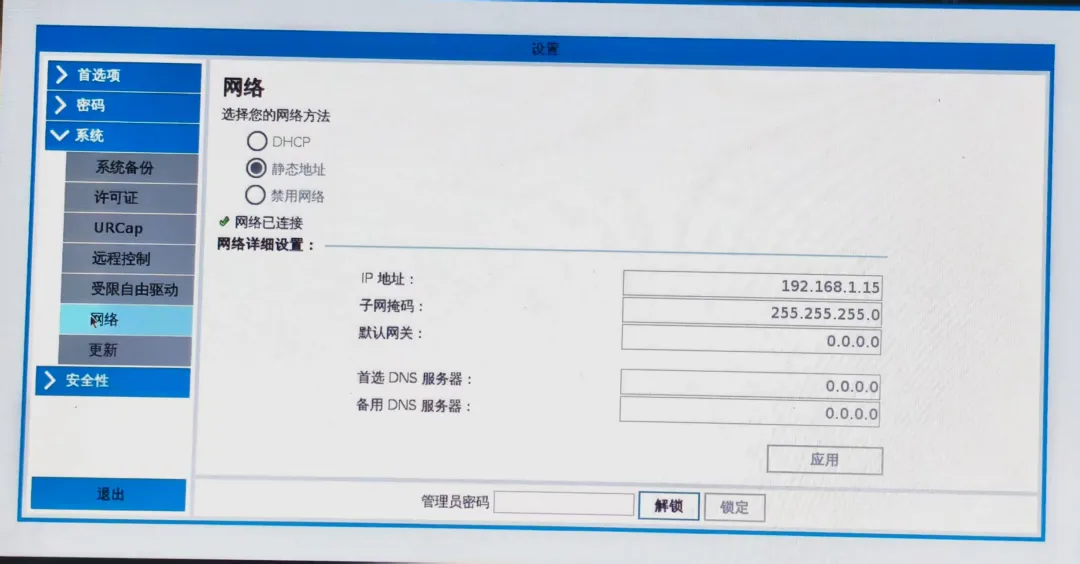
3、对工具坐标系进行设置。
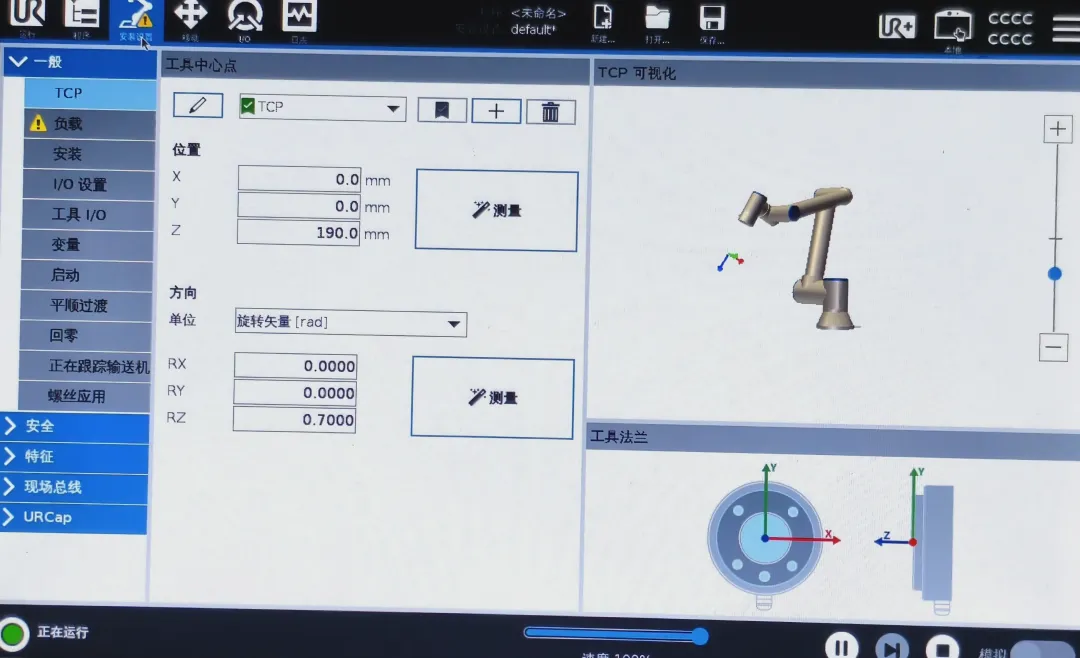
这里的末端坐标系一定要设置成 z 轴朝前,x 轴朝下,y 轴朝左。因为在代码中我们将pika的坐标系绕y轴逆时针转动了90°,那么此时pika的坐标系为:z轴朝前,x轴朝下,y轴朝左。所以这里机械臂末端(工具)坐标系也要与此对应上,否则控制会一团糟。
4、首次开始使用应将速度调至20-30%,然后开启机械臂的远程控制。
5、使用USB线将tracker与电脑连接,对 tracker 与基站进行校准。
进入到~/pika_ros/scripts路径下,运行:
bash calibration.bash
待定位校准好后,关闭程序。
6、使用 USB3.0 线将 pika sense 、pika gripper与电脑相连,注意:先插入sense,此时sense的端口应为/dev/ttyUSB0,然后插入gripper(gripper需要24v直流供电),此时gripper端口应为/dev/ttyUSB1 。
7、运行代码:
cd pika_remote_ur

python3 teleop_ur.py
终端会输出很多 log,其中最多的是:
teleop_ur - WARNING - 未能获取T20的位姿数据,等待下一次尝试...
直到上面的log不在输出,而是输出:
pika.vive_tracker - INFO - 检测到新设备更新: T20
则可以开始双击开始遥操作了。

北京人形旗下天工造物具身智能开源社区,聚焦具身天工与慧思开物两大平台
更多推荐
 13
13 0
0- 0


 已为社区贡献5条内容

所有评论(0)