Jetson Xavier NX烧录系统及cuda、tensorrt、torch、torchvision的安装
一、准备工作
1、ubuntu系统安装
本人电脑是双系统,windows11和ubuntu20.04
双系统安装教程手把手教你安装双系统 windows11+ubuntu 22.04(1)_哔哩哔哩_bilibili
其中ubuntu的镜像自己可以下载20.04不一定要求用22.04,如果用22.04的话之后JetPack会安装6.0版本以上,看自己的需求吧
2、SDKmanager下载
SDK Manager | NVIDIA Developer
本人下载的是2.1的
进入官网
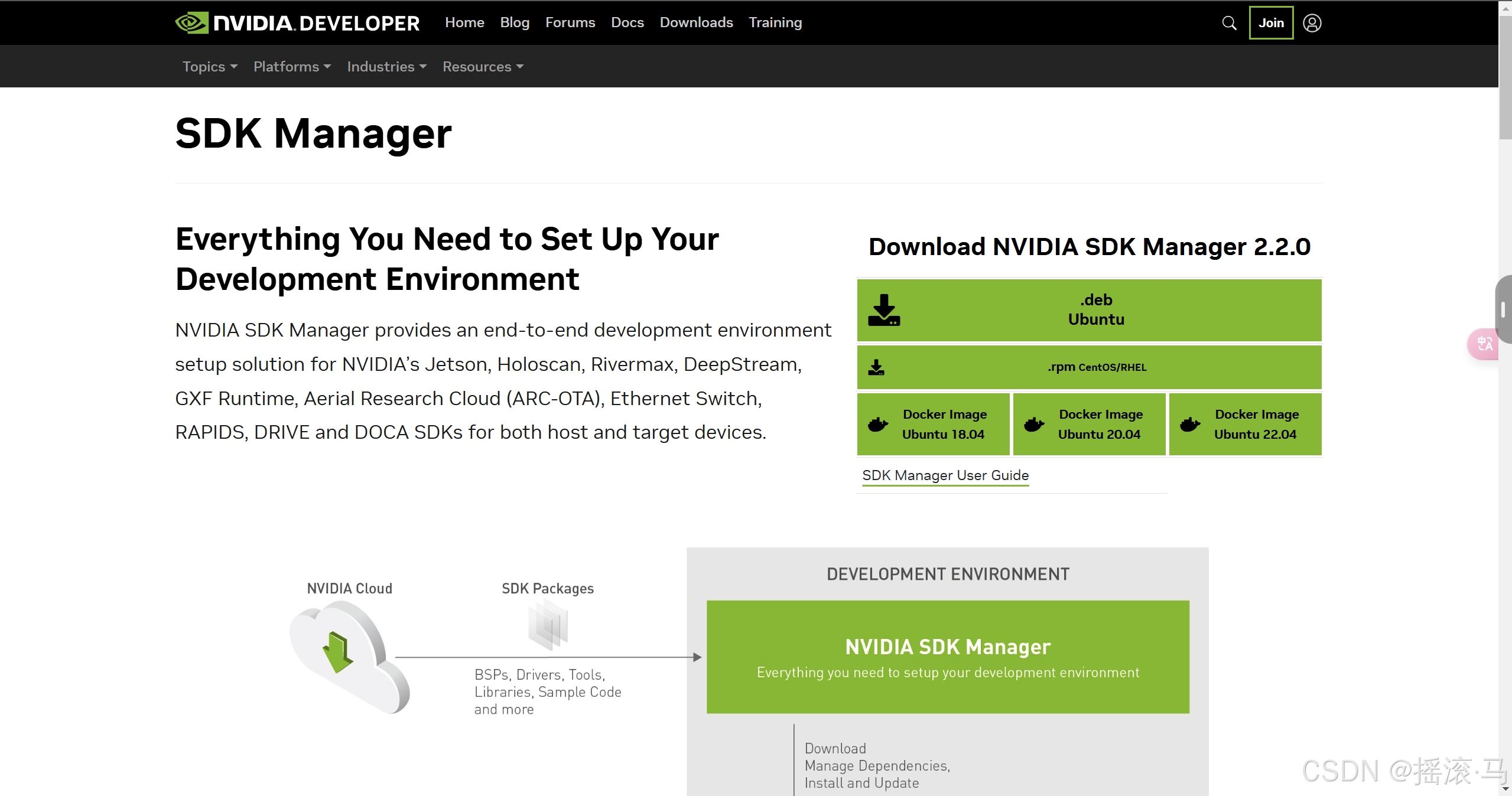
拉到最下面,点击红色箭头所示
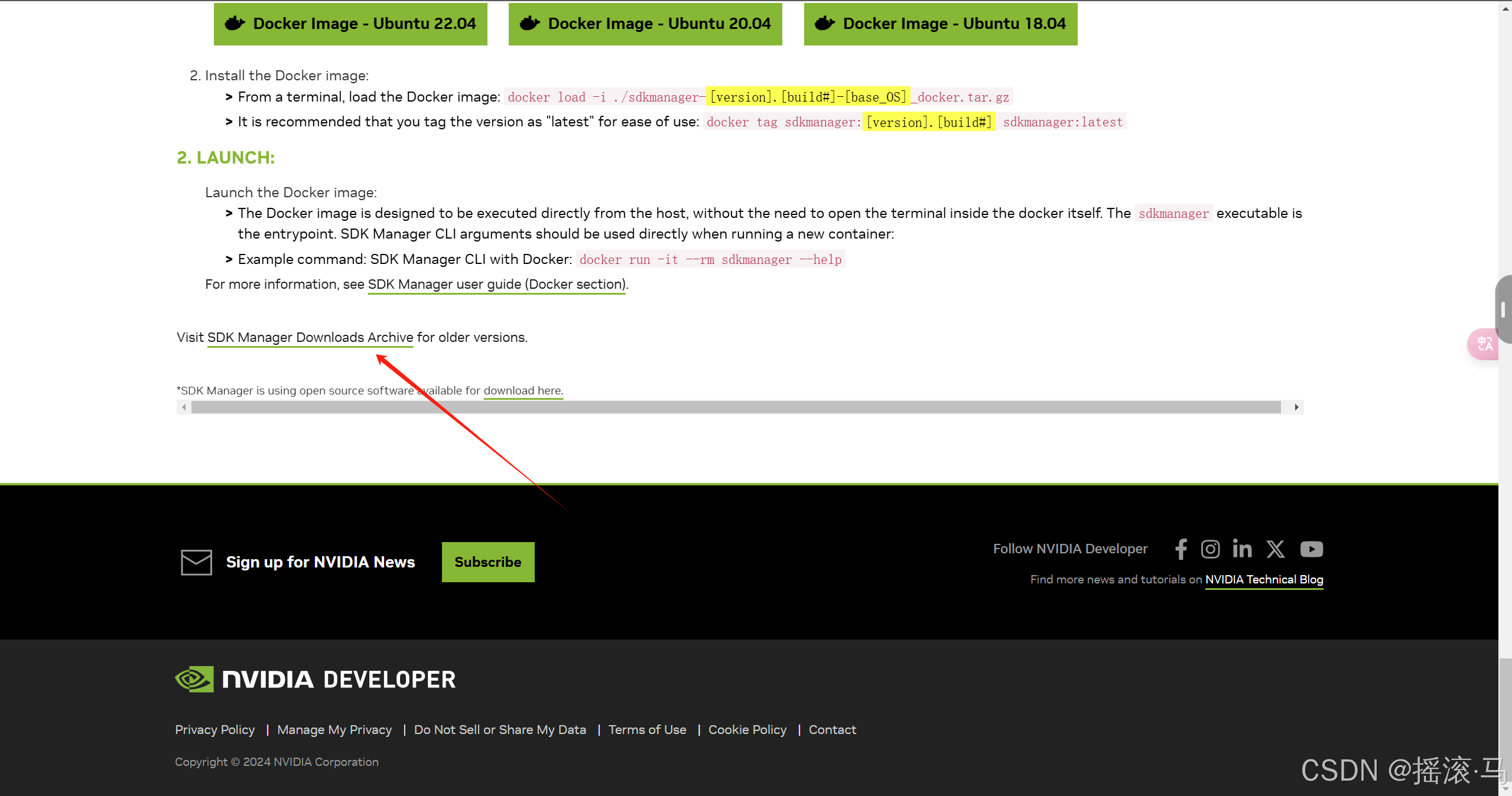
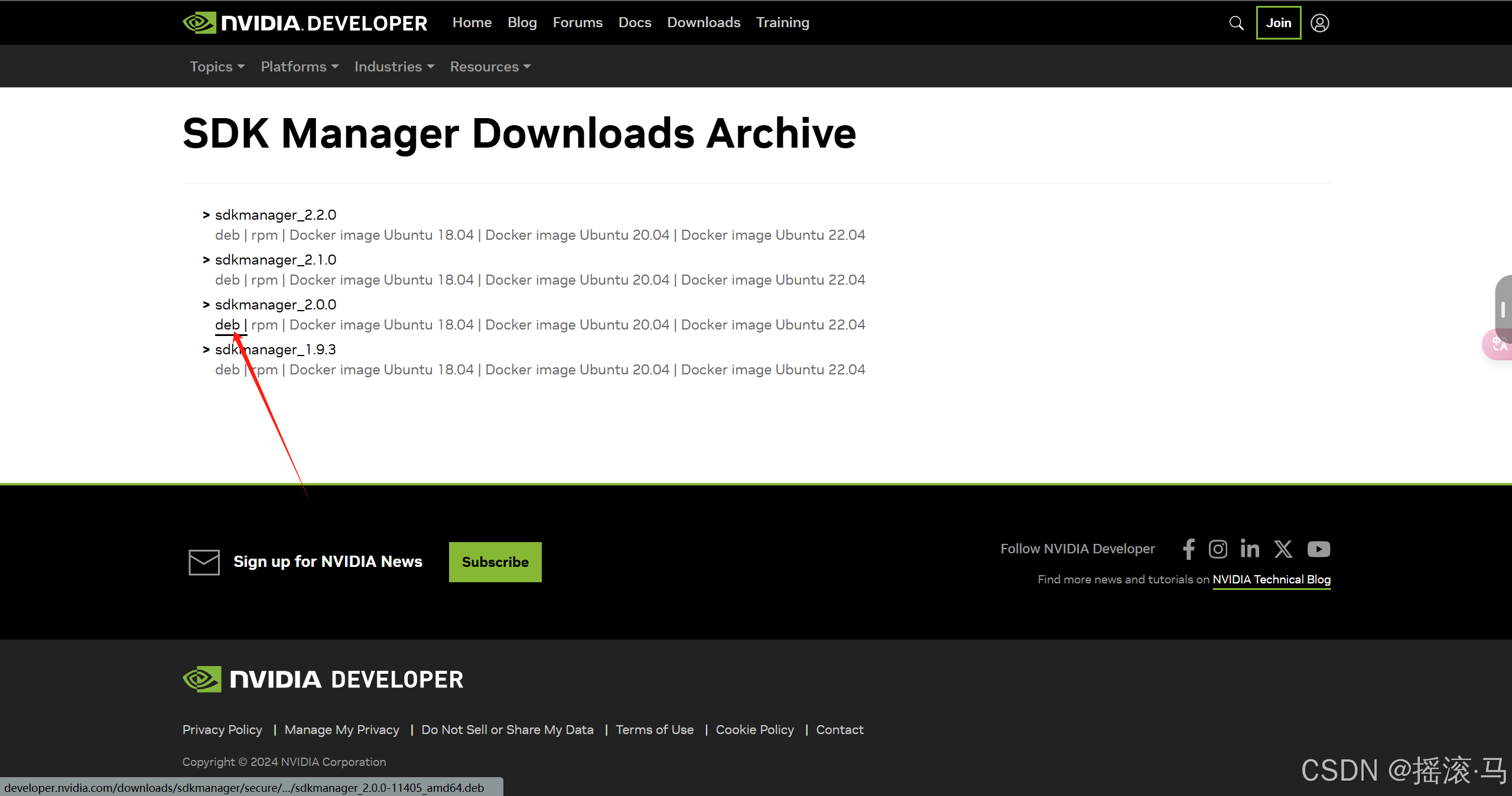
选择deb,下载即可。
下载完成后,cd进入自己的下载目录,安装sdkmanager
# 安装
sudo apt install ./sdkmanager......

# 启动
sdkmanager
如果安装的时候出现依赖什么包,这里建议直接换源
# 备份
sudo cp /etc/apt/sources.list /etc/apt/sources.list.backup

# 下载vim
sudo apt-get install vim

# 编辑
sudo vim/etc/apt/sources.list

# 然后全部替换为以下全部内容

# 默认注释了源码镜像以提高 apt update 速度,如有需要可自行取消注释
deb https://mirrors.tuna.tsinghua.edu.cn/ubuntu/ focal main restricted universe multiverse
# deb-src https://mirrors.tuna.tsinghua.edu.cn/ubuntu/ focal main restricted universe multiverse
deb https://mirrors.tuna.tsinghua.edu.cn/ubuntu/ focal-updates main restricted universe multiverse
# deb-src https://mirrors.tuna.tsinghua.edu.cn/ubuntu/ focal-updates main restricted universe multiverse
deb https://mirrors.tuna.tsinghua.edu.cn/ubuntu/ focal-backports main restricted universe multiverse
# deb-src https://mirrors.tuna.tsinghua.edu.cn/ubuntu/ focal-backports main restricted universe multiverse

# 以下安全更新软件源包含了官方源与镜像站配置,如有需要可自行修改注释切换
deb http://security.ubuntu.com/ubuntu/ focal-security main restricted universe multiverse
# deb-src http://security.ubuntu.com/ubuntu/ focal-security main restricted universe multiverse

# 预发布软件源,不建议启用
# deb https://mirrors.tuna.tsinghua.edu.cn/ubuntu/ focal-proposed main restricted universe multiverse
# # deb-src https://mirrors.tuna.tsinghua.edu.cn/ubuntu/ focal-proposed main restricted universe multiverse
最后再sudo apt-get install (包名)
二、烧录
1、账户登录
启动sdkmanager,会进入如下界面,登录自己的NVIDIA账户即可。

2、烧录前准备
2.1、nvidia板子用工具按下RECOVERY和RESET

2.2、将数据线与ubuntu系统连接起来
2.3、给边缘设备插入网线
3、开始烧录
选择自己的设备和自己需要的Jetpack版本, 我选得是Jetpack 5.1.1,如果最开始没显示自己想要的版本,可以点击下方的show all versions看看。

下一步选择需要安装的包
 就上图这些包就行了,多了的话可能磁盘空间不足,记得勾选I agree.... 有个download now ..install later那个不用勾选,然后继续下一布,中间可能会弹出个框,选继续即可。然后就等待下载安装。
在安装中间过程中会弹出下图这个框,我这个是个例子,里面的Automatic Setup选择手动,OEM选择pre-config,输入盒子的username和password,然后点击Flash。(注意在弹出这个窗口的时候你选择Automatic Setup选择手动,可能点击不了Flash,并且也没有用户名和密码的输入框,这时候你就要重新启动并且再次进入recovery模式,然后选择自己的型号,之后这个界面会自动变更)

最后就等待程序安装完就烧录完成了,直接重启盒子开机配置ubuntu系统即可。
4、格式化硬盘
在ubuntu打开应用菜单,找到Disks磁盘,启动程序,可以看到128GB Disk选择,再格式化,如下图所示。
先挂载,点击我鼠标所选的位置即可,图中展示的是挂载后的

格式化:点就右上角三个点,选择Format Disk


默认即可,点击Format

点击加号划分空间,我直接拉满,不用分区

点击Next
 设置磁盘名字即可,点击create

最后重新挂载
最后一步!!!!!!很重要!!!!!将系统文件移植到SSD里。
cd rootOnNVMe
#移植
./copy-rootfs-ssd.sh

#设置启动盘
./setup-service.sh
最后重启即可。
5、安装cuda、cudann、tensorrt
sudo apt update
sudo apt install nvidia-jetpack
配置cuda环境变量
sudo vim ~/.bashrc


# 最后面添加下面两行
export PATH=/usr/local/cuda/bin:$PATH
export LD_LIBRARY_PATH=/usr/local/cuda/lib64:$LD_LIBRARY_PATH


# 保存退出


# 刷新系统环境
source ~/.bashrc


# 测试,终端输入以下命令(注意V要大写)
nvcc -V

有输出cuda版本就说明成功了
pip安装(因为现在系统上pip是没有安装的,所以pip list是无法使用)
sudo apt install python3-pip python3-dev

# 以下是可选,安装jtop

sudo -H pip3 install jetson-stats

# 重启终端再输入
sudo jtop
6、安装torch和torchvision
进入官网下载torch
PyTorch for Jetson - Announcements - NVIDIA Developer Forums
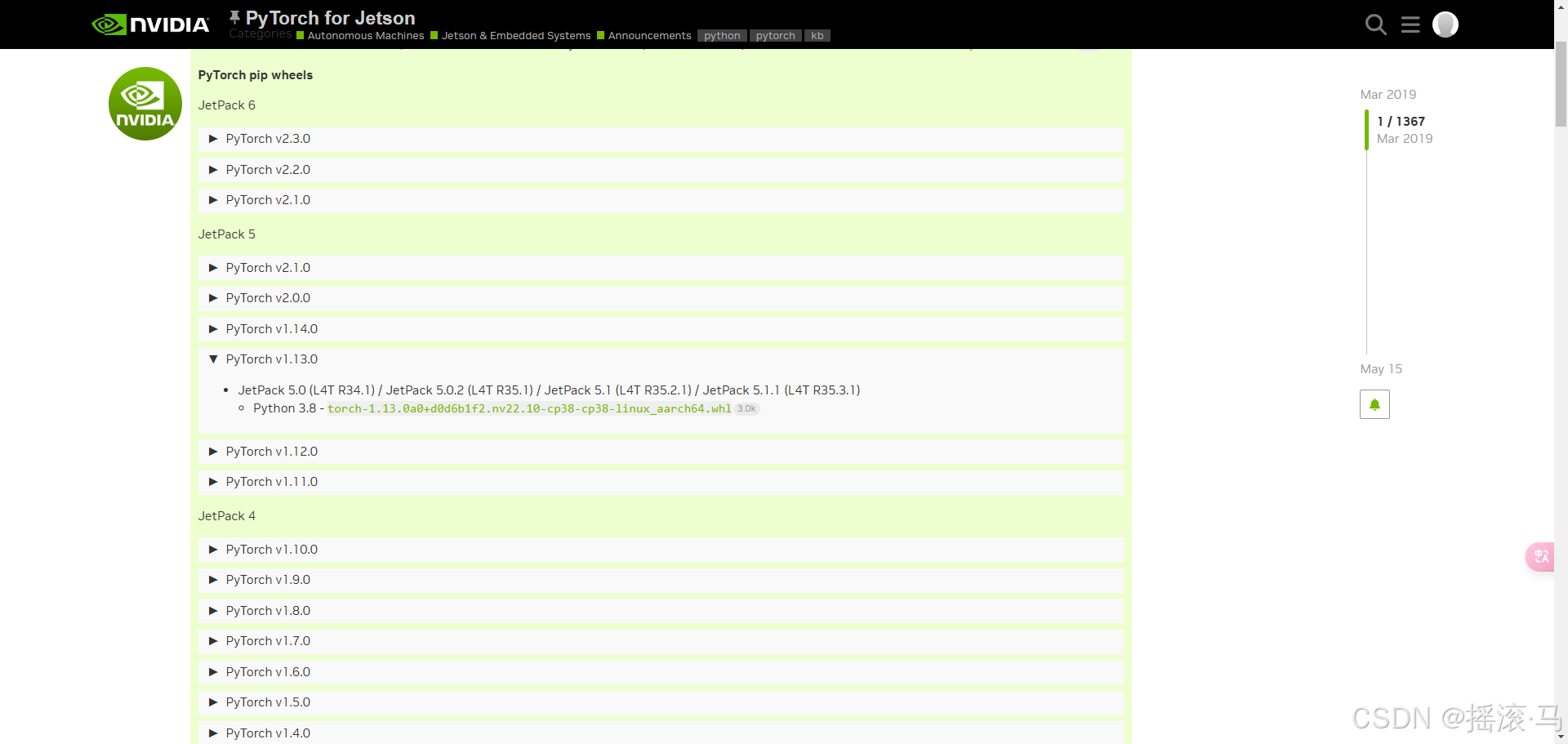
根据你的jetpack版本来选择合适的torch,我jetpack版本是5.1.1所以选择对应jetpack 5里面的torch包
下载torchvision
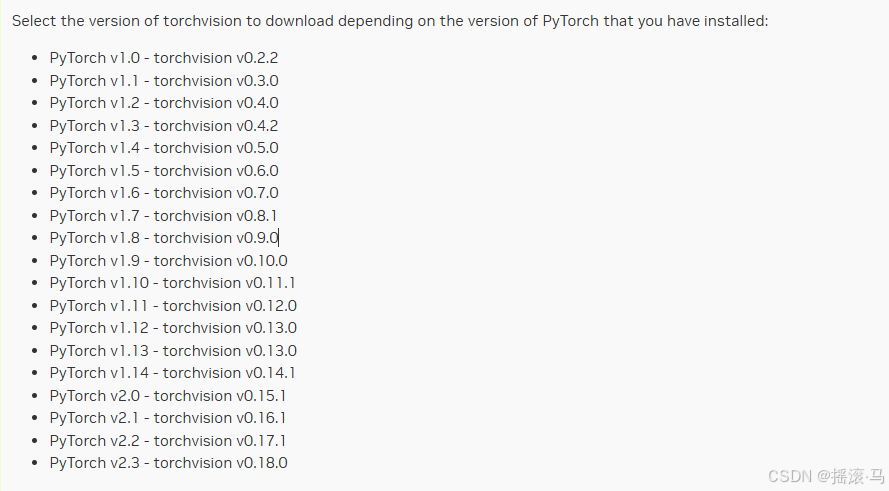 根据你安装的torch版本去下载对应的torchvision
https://github.com/pytorch/vision
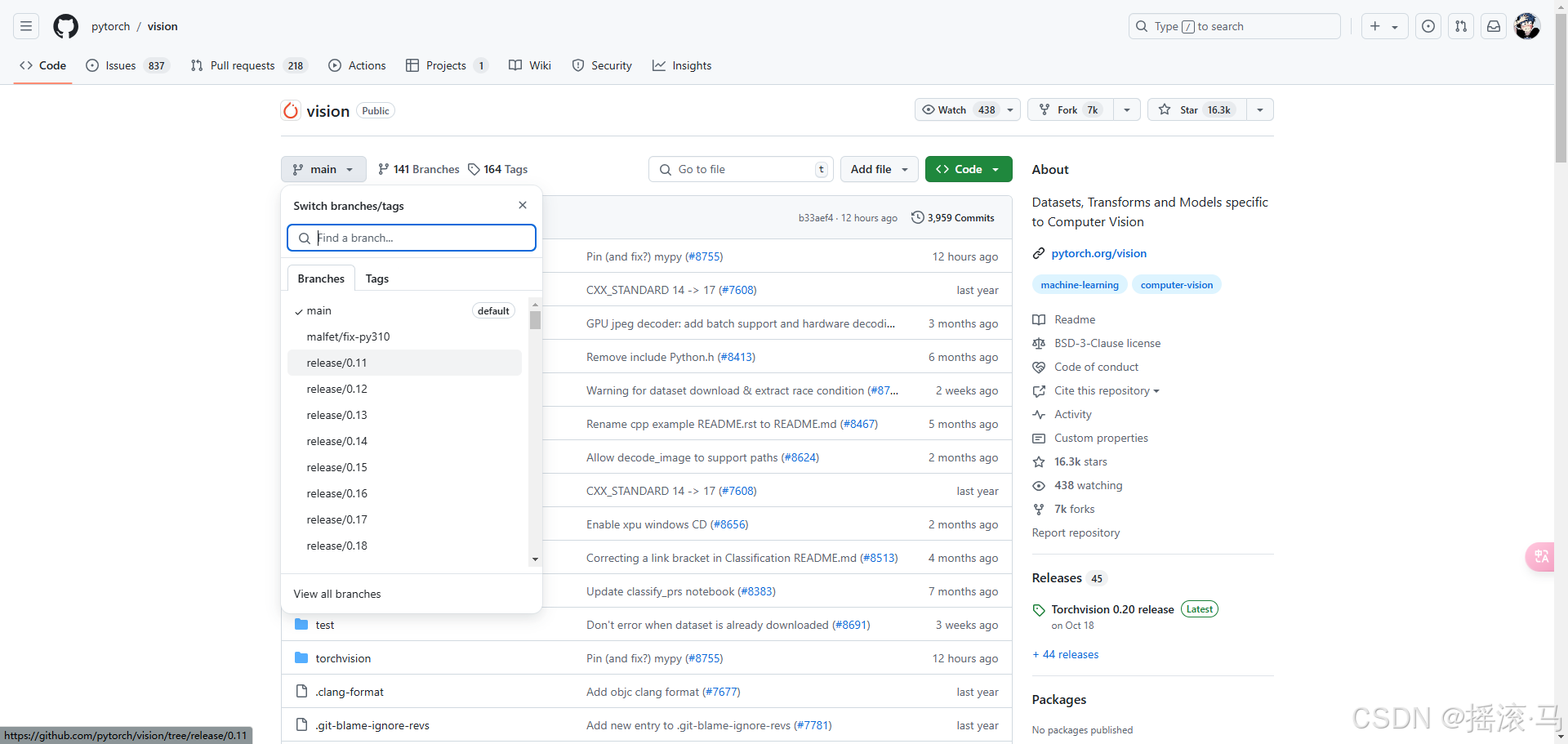
查找release版本或者像我这样也可以,如果没有git,直接下载压缩包也可
安装torch和torchvision
1、安装torch

cd 到你torch的下载目录

pip install torch文件名

# 安装完后 pip list看看里面是否有torch


2、安装torchvision

cd vision目录里,(如果你下载的压缩包 那你就要解压一下)

python setup.py install

# 注意安装的时候可能会提示权限问题,你给个权限就行了

最后pip list看一下
测试,如果没问题那就行了
python
...
>>> import torch
>>> torch.__version__
'1.13.0'
>>> import torchvision
>>> torchvision.__version__
'0.13.0'
>>>

北京人形旗下天工造物具身智能开源社区,聚焦具身天工与慧思开物两大平台
更多推荐
 5
5 0
0- 0


 已为社区贡献1条内容

所有评论(0)