三轴运动控制系统中西门子S7 - 200 SMART型PLC与昆仑通泰触摸屏联机程序探索
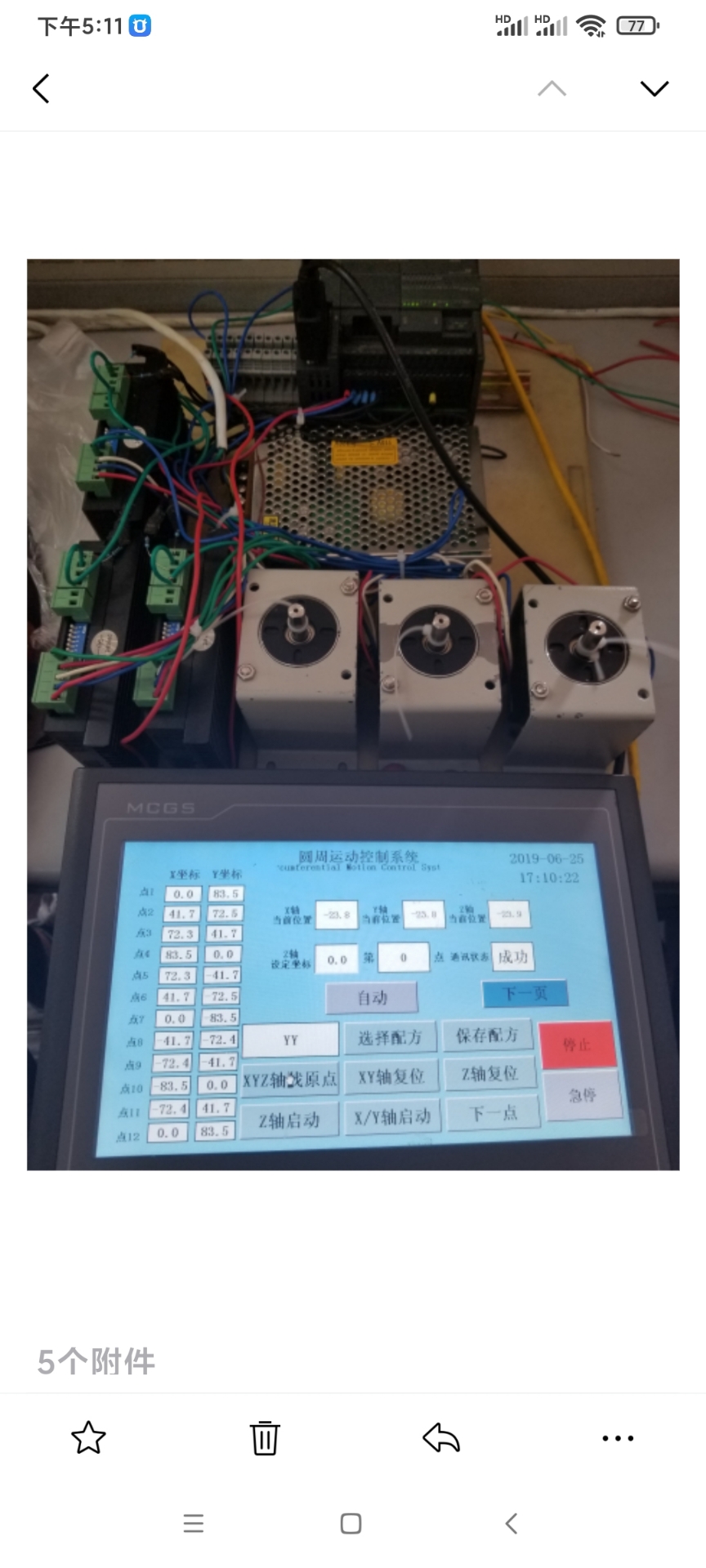
三轴运动控制系统西门子S7-200SMART型PLC和昆仑通泰触摸屏联机程序
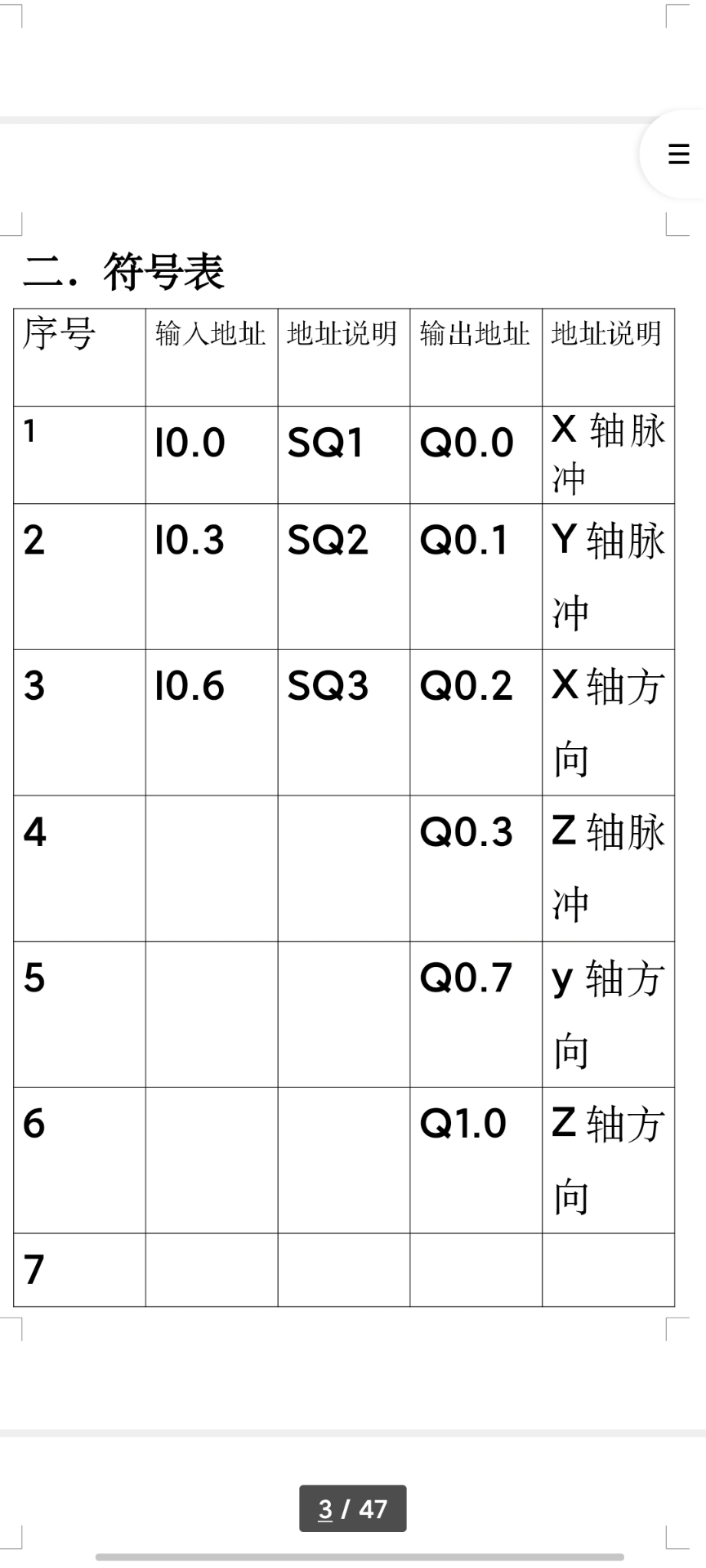
在自动化控制领域,三轴运动控制系统扮演着极为关键的角色。而将西门子S7 - 200 SMART型PLC与昆仑通泰触摸屏进行联机,能够实现更加直观、便捷的控制操作。今天咱就来唠唠这其中的程序实现。
一、前期准备
首先得确保硬件连接无误。PLC与触摸屏通过合适的通讯电缆连接好,一般常用的是RS485通讯方式。这就好比搭建一座桥梁,让两者能够相互“对话”。
二、西门子S7 - 200 SMART PLC程序编写
- 定义变量
在PLC编程中,变量的定义是基础。比如我们定义一些与三轴运动相关的变量,像各个轴的目标位置、当前位置等。在S7 - 200 SMART的编程软件(如TIA Portal)中,可以这样定义:
// 定义轴1的目标位置变量
VD100 // 这里假设使用双字变量来存储目标位置,可根据实际精度需求调整
// 定义轴1的当前位置变量
VD104
这里使用VD类型的变量是因为其可以存储较大范围的数值,适合表示位置信息。
- 运动控制程序段
以轴1的直线运动控制为例,我们可以使用S7 - 200 SMART提供的运动控制指令。
// 启用轴1的运动控制功能
SM0.1 // 首次扫描时为1
MOVB 16#10, SMB67 // 配置轴1的控制参数,这里16#10表示选择相对定位模式
HSC0 // 高速计数器0用于轴1的位置反馈
PLS0 // 脉冲输出0用于轴1的运动驱动
// 设置轴1的目标速度和加速度
MOVW 1000, SMW72 // 设置目标速度为1000个脉冲/秒
MOVW 2000, SMW74 // 设置加速度为2000个脉冲/秒²
// 设置轴1的目标位置
MOVD 5000, VD100 // 目标位置为5000个脉冲
// 启动轴1的运动
SM0.0
ATCH INT_0, 12 // 关联中断程序INT_0到事件12(运动完成事件)
DINT // 启用中断
PLS0 // 发出脉冲,启动运动
这段代码中,首先在首次扫描时配置轴1为相对定位模式,接着设置了速度、加速度以及目标位置。然后通过关联中断程序,当轴1运动完成时,程序可以执行相应的后续操作。
三、昆仑通泰触摸屏程序设计
- 界面布局
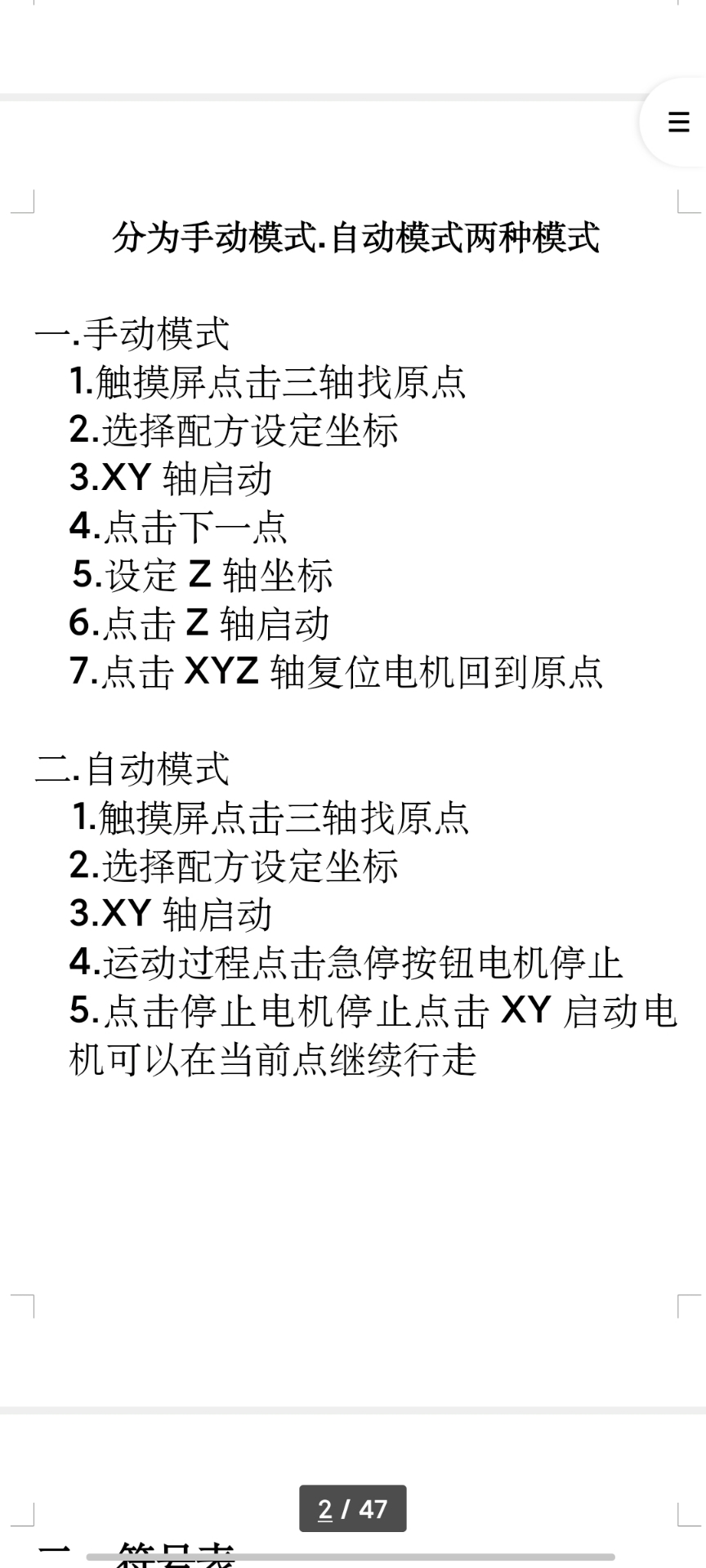
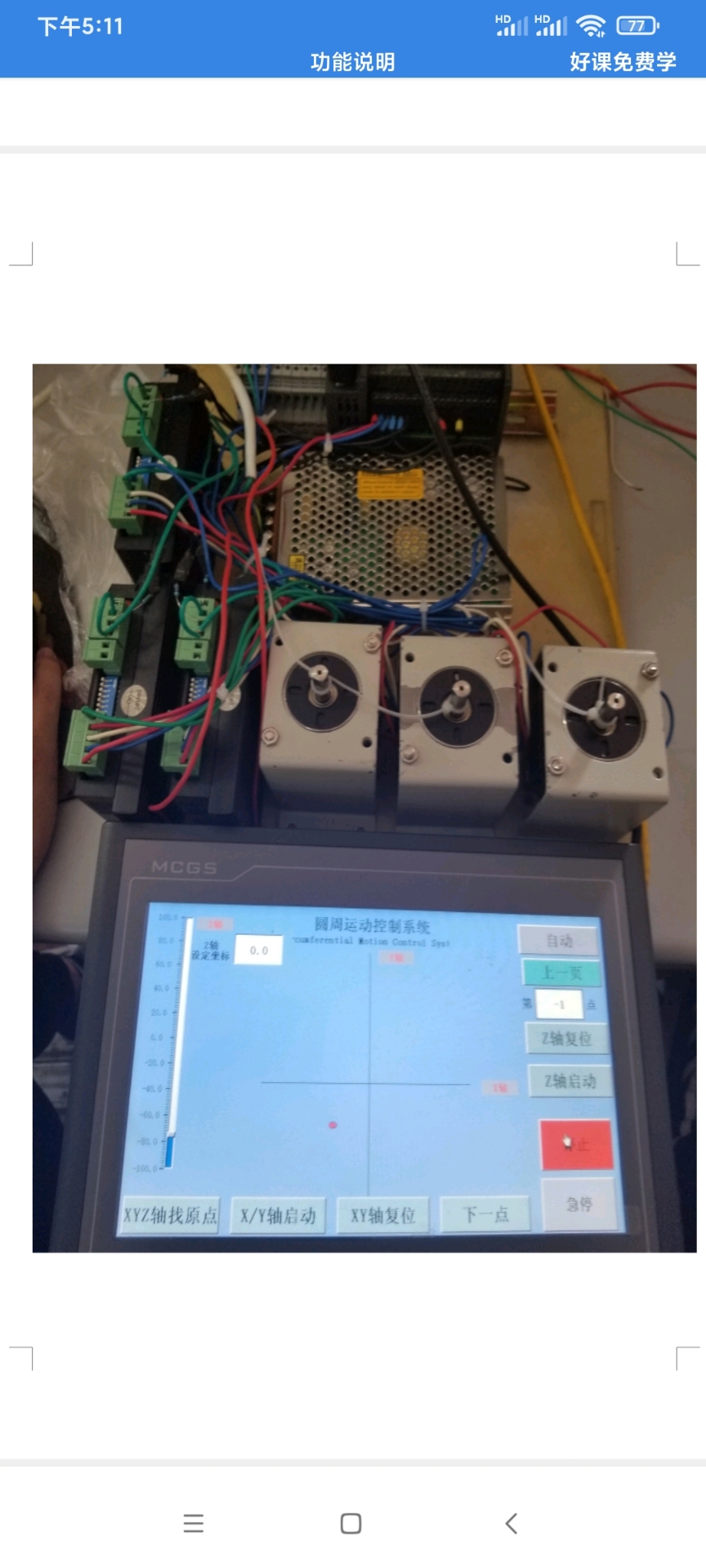
打开昆仑通泰触摸屏的组态软件,设计一个简洁明了的操作界面。比如添加三个文本框,分别用于显示三轴的当前位置;再添加三个输入框,用于输入各轴的目标位置;还要添加启动、停止等控制按钮。
- 变量关联
在触摸屏软件中,需要将界面上的各个元素与PLC中的变量进行关联。例如,将显示轴1当前位置的文本框与PLC中的VD104变量关联起来。在软件中找到变量关联设置的地方,选择对应的PLC通讯通道,然后找到VD104变量进行绑定。这样,当PLC中VD104的值发生变化时,触摸屏上对应的文本框就会实时显示最新的位置信息。
- 脚本编写
以启动按钮为例,当用户点击启动按钮时,需要向PLC发送指令启动运动。在触摸屏的脚本编辑区可以这样写:
// 获取轴1目标位置输入框的值
targetPosition1 = GetValue("InputBox1")
// 将目标位置值写入PLC对应的变量
SetValue(targetPosition1, "PLC.VD100")
// 发送启动信号给PLC(假设PLC中有一个启动标志位M0.0)
SetValue(1, "PLC.M0.0")
这段脚本首先获取用户在输入框中输入的目标位置值,然后将其写入PLC的目标位置变量中,并发送启动信号给PLC,从而实现从触摸屏对PLC控制的三轴运动系统的操作。
三轴运动控制系统西门子S7-200SMART型PLC和昆仑通泰触摸屏联机程序
通过这样的PLC与触摸屏联机程序设计,我们就能够轻松实现对三轴运动控制系统的灵活控制,操作人员可以在触摸屏上方便地设置参数、监控状态,大大提高了系统的易用性和效率。

北京人形旗下天工造物具身智能开源社区,聚焦具身天工与慧思开物两大平台
更多推荐
 11
11 0
0- 0


 已为社区贡献2条内容

所有评论(0)