Android简单实现 高德地图的定位与显示,点击按钮切换地图图层
1、要实现高德地图的定位与显示,首先要下载高德地图的SDK以及高德地图定位的SDK :



下载地址:http://lbs.amap.com/api/android-sdk/download/
http://lbs.amap.com/api/android-location-sdk/download/
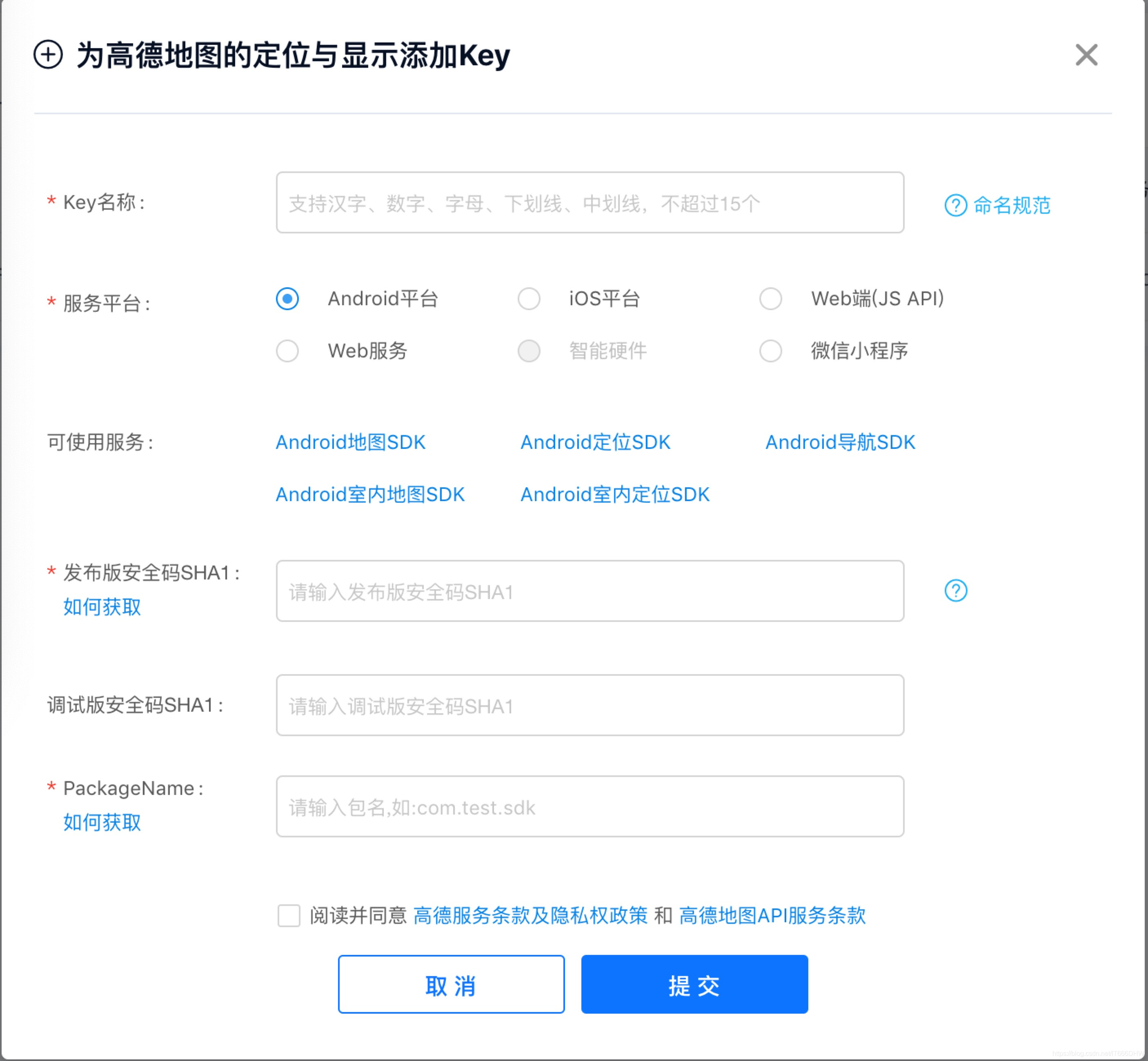
2. 注册账号后到控制台应用管理 —–>添加应用 —-> 添加key 获取到自己的key值 。
获取key的具体方法在官网上: http://lbs.amap.com/
Android Studio具体操作文档:https://lbs.amap.com/dev/key/app
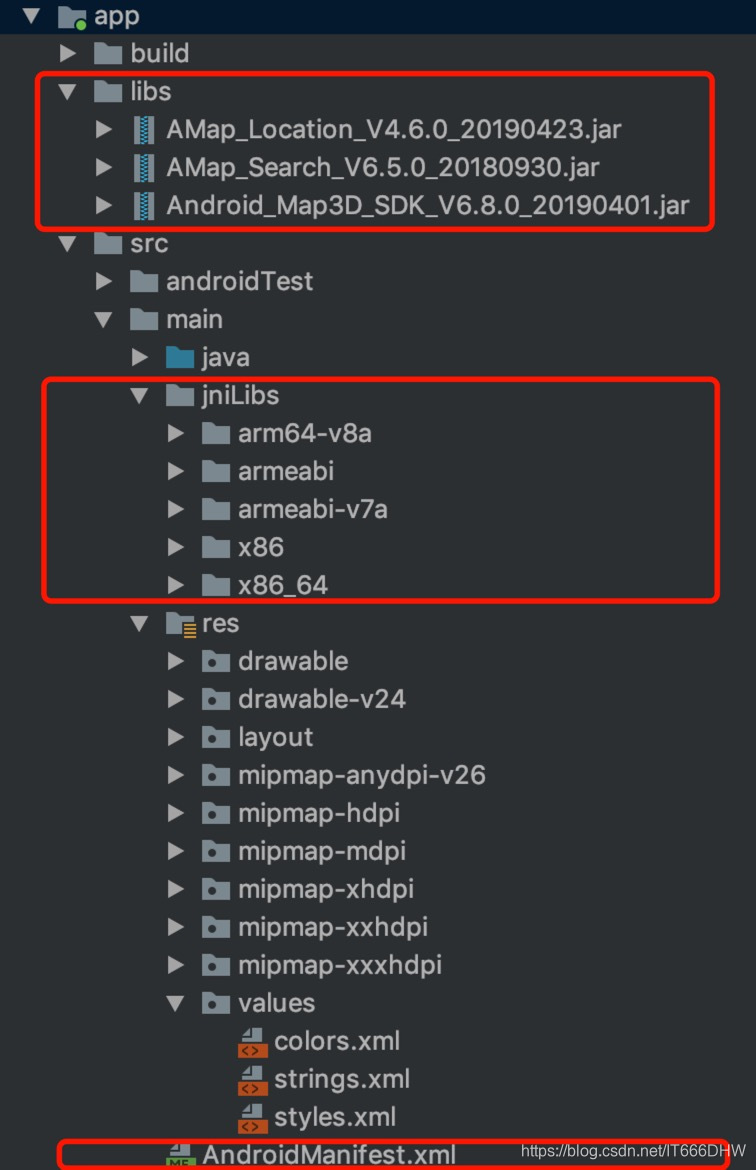
3、通过解压官方zip得到 .jar文件,放到应用下的libs文件夹中,手动添加到依赖库中(右键Add As Lirbrary) 。
4、如果你的地图SDK是3D的需要在main中创建 jniLibs 文件夹并把你解压出来的其他文件如 x86,放到此处 。
3,4 两步可参考:https://lbs.amap.com/api/android-location-sdk/guide/create-project/android-studio-create-project
配置如下:
5、开发环境已经配置好了,接下来就是敲代码了。
在应用的“ AndroidManifest.xml ”文件的 application 标签内 添加key(自己注册的应用key)和 Service
        <!-- value 值:自己注册的应用key值 -->
        <meta-data android:name="com.amap.api.v2.apikey"
                   android:value="自己注册的应用key值" />

        <!-- 在application标签中声明service组件:-->
        <service android:name="com.amap.api.location.APSService"></service>
添加权限
<!--用于访问网络,网络定位需要上网-->
<uses-permission android:name="android.permission.INTERNET" />
<!--用于申请调用A-GPS模块-->
<uses-permission android:name="android.permission.ACCESS_LOCATION_EXTRA_COMMANDS"/>
<!--用于进行网络定位-->
<uses-permission android:name="android.permission.ACCESS_COARSE_LOCATION"/>
<!--用于访问GPS定位-->
<uses-permission android:name="android.permission.ACCESS_FINE_LOCATION"/>
<!--允许程序获取网络状态-->
<uses-permission android:name="android.permission.ACCESS_NETWORK_STATE" />
<!--允许程序访问WiFi网络信息-->
<uses-permission android:name="android.permission.ACCESS_WIFI_STATE" />
<!--这个权限用于获取wifi的获取权限,wifi信息会用来进行网络定位-->
<uses-permission android:name="android.permission.CHANGE_WIFI_STATE" />
<!--允许程序读写手机状态和身份-->
<uses-permission android:name="android.permission.READ_PHONE_STATE" />
<!--写入扩展存储,向扩展卡写入数据,用于写入缓存定位数据-->
<uses-permission android:name="android.permission.WRITE_EXTERNAL_STORAGE" />
<!--用于申请获取蓝牙信息进行室内定位-->
<uses-permission android:name="android.permission.BLUETOOTH"/>
<uses-permission android:name="android.permission.BLUETOOTH_ADMIN"/> acticity_main.xml 布局文件
<?xml version="1.0" encoding="utf-8"?>
<LinearLayout xmlns:android="http://schemas.android.com/apk/res/android"
    xmlns:tools="http://schemas.android.com/tools"
    android:orientation="vertical"
    android:layout_width="match_parent"
    android:layout_height="match_parent" >

    <LinearLayout
        android:orientation="horizontal"
        android:layout_width="match_parent"
        android:layout_height="wrap_content">

        <Button
            android:text="标准地图"
            android:layout_weight="1"
            android:id="@+id/biaoZhun"
            android:layout_width="0dp"
            android:layout_height="wrap_content" />

        <Button
            android:text="卫星地图"
            android:layout_weight="1"
            android:id="@+id/weiXing"
            android:layout_width="0dp"
            android:layout_height="wrap_content" />

        <Button
            android:text="夜间模式"
            android:id="@+id/yeJian"
            android:layout_weight="1"
            android:layout_width="0dp"
            android:layout_height="wrap_content" />

    </LinearLayout>

    <com.amap.api.maps.MapView
        android:id="@+id/map"
        android:layout_marginTop="18dp"
        android:layout_width="match_parent"
        android:layout_height="match_parent">
    </com.amap.api.maps.MapView>
</LinearLayout>
MainActivity代码
package 你的包名;

import android.graphics.BitmapFactory;
import android.os.Bundle;
import android.support.v7.app.AppCompatActivity;
import android.util.Log;
import android.view.View;
import android.widget.Button;
import android.widget.Toast;
import com.amap.api.location.AMapLocation;
import com.amap.api.location.AMapLocationClient;
import com.amap.api.location.AMapLocationClientOption;
import com.amap.api.location.AMapLocationListener;
import com.amap.api.maps.AMap;
import com.amap.api.maps.CameraUpdateFactory;
import com.amap.api.maps.LocationSource;
import com.amap.api.maps.MapView;
import com.amap.api.maps.UiSettings;
import com.amap.api.maps.model.BitmapDescriptor;
import com.amap.api.maps.model.BitmapDescriptorFactory;
import com.amap.api.maps.model.LatLng;
import com.amap.api.maps.model.MarkerOptions;
import java.text.SimpleDateFormat;
import java.util.Date;

/**
 *
 * 地图图层:http://lbs.amap.com/api/android-sdk/guide/create-map/set-maptype/
 *
 *              MAP_TYPE_NAVI 导航地图
 *              MAP_TYPE_NIGHT 夜景地图
 *              MAP_TYPE_NORMAL 白昼地图(即普通地图)
 *              MAP_TYPE_SATELLITE 卫星图
 *
 * 集成SDK注意事项:
 *              1. 设备运行App 之前切记打开GPS导航定位功能;
 *              2. 集成SDK前,首先配备好 key值;配置 key值时,SHA1 和 应用包名 一定填对。
 *
 */
public class MainActivity extends AppCompatActivity implements LocationSource, AMapLocationListener {
    private static String TAG = "MainActivity";

    private AMap aMap;       //AMap是地图对象
    private MapView mapView; //声明AMapLocationClient类对象,定位发起端
    private AMapLocationClient mLocationClient = null;      //声明mLocationOption对象,定位参数
    public AMapLocationClientOption mLocationOption = null; //声明mListener对象,定位监听器
    private OnLocationChangedListener mListener = null;     //标识,用于判断是否只显示一次定位信息和用户重新定位
    private boolean isFirstLoc = true;
    private Button yeJian;
    private Button biaoZhun;
    private Button weiXing;

    @Override
    protected void onCreate(Bundle savedInstanceState) {
        super.onCreate(savedInstanceState);
        setContentView(R.layout.activity_main);

        //获取地图控件引用
        mapView = (MapView) findViewById(R.id.map);
        yeJian = (Button)findViewById(R.id.yeJian);
        weiXing = (Button)findViewById(R.id.weiXing);
        biaoZhun = (Button)findViewById(R.id.biaoZhun);

        //夜间模式地图
        yeJian.setOnClickListener(new View.OnClickListener() {
            @Override
            public void onClick(View view) {
                Toast.makeText(MainActivity.this, "正在切换至 夜景地图 ,请稍候~ ", Toast.LENGTH_LONG).show();
                aMap.setMapType(AMap.MAP_TYPE_NIGHT);//夜景地图,aMap是地图控制器对象。
            }
        });

        //卫星模式地图
        weiXing.setOnClickListener(new View.OnClickListener() {
            @Override
            public void onClick(View view) {
                Toast.makeText(MainActivity.this, "正在切换至 卫星地图 ,请稍候~ ", Toast.LENGTH_LONG).show();
                aMap.setMapType(AMap.MAP_TYPE_SATELLITE);// 设置卫星地图模式,aMap是地图控制器对象。
            }
        });

        //标准模式地图
        biaoZhun.setOnClickListener(new View.OnClickListener() {
            @Override
            public void onClick(View view) {
                Toast.makeText(MainActivity.this, "正在切换至 标准地图 ,请稍候~ ", Toast.LENGTH_LONG).show();
                aMap.setMapType(AMap.MAP_TYPE_NORMAL);//设置白昼地图(即普通地图)
            }
        });

        //在activity执行onCreate时执行mMapView.onCreate(savedInstanceState),实现地图生命周期管理
        mapView.onCreate(savedInstanceState);
        if (aMap == null) {
            aMap = mapView.getMap();

            //设置显示定位按钮 并且可以点击
            UiSettings settings = aMap.getUiSettings();
            aMap.setLocationSource(this);//设置了定位的监听
            // 是否显示定位按钮
            settings.setMyLocationButtonEnabled(true);
            aMap.setMyLocationEnabled(true);
            //显示定位层并且可以触发定位,默认是flase
        }

        //开始定位
        location();
    }

    private void location() {
        //初始化定位
        mLocationClient = new AMapLocationClient(getApplicationContext());

        //设置定位回调监听
        mLocationClient.setLocationListener(this);

        //初始化定位参数
        mLocationOption = new AMapLocationClientOption();

        //设置定位模式为Hight_Accuracy高精度模式,Battery_Saving为低功耗模式,Device_Sensors是仅设备模式
        mLocationOption.setLocationMode(AMapLocationClientOption.AMapLocationMode.Hight_Accuracy);

        //设置是否返回地址信息(默认返回地址信息)
        mLocationOption.setNeedAddress(true);

        //设置是否只定位一次,默认为false
        mLocationOption.setOnceLocation(false);

        //设置是否强制刷新WIFI,默认为强制刷新
        mLocationOption.setWifiActiveScan(true);

        //设置是否允许模拟位置,默认为false,不允许模拟位置
        mLocationOption.setMockEnable(false);

        //设置定位间隔,单位毫秒,默认为2000ms
        mLocationOption.setInterval(2000);

        //给定位客户端对象设置定位参数
        mLocationClient.setLocationOption(mLocationOption);

        //显示实时路况图层,aMap是地图控制器对象。
        aMap.setTrafficEnabled(true);

        //启动定位
        mLocationClient.startLocation();
    }

    @Override
    protected void onDestroy() {
        super.onDestroy();

        //在activity执行onDestroy时执行mMapView.onDestroy(),实现地图生命周期管理
        mapView.onDestroy();
        mLocationClient.stopLocation();

        //停止定位  销毁定位客户端。
        mLocationClient.onDestroy();
    }

    @Override  protected void onResume() {
        super.onResume();

        //在activity执行onResume时执行mMapView.onResume (),实现地图生命周期管理
        mapView.onResume();
    }

    @Override
    protected void onPause() {
        super.onPause();

        //在activity执行onPause时执行mMapView.onPause (),实现地图生命周期管理
        mapView.onPause();
    }

    @Override
    protected void onSaveInstanceState(Bundle outState) {
        super.onSaveInstanceState(outState);
        //在activity执行onSaveInstanceState时执行mMapView.onSaveInstanceState (outState),实现地图生命周期管理
        mapView.onSaveInstanceState(outState);
    }

    @Override
    public void onLocationChanged(AMapLocation aMapLocation) {
        if (aMapLocation != null) {
            if (aMapLocation.getErrorCode() == 0) {

                //定位成功回调信息,设置相关消息
                aMapLocation.getLocationType();

                //获取当前定位结果来源,如网络定位结果,详见官方定位类型表
                aMapLocation.getLatitude();

                //获取纬度
                aMapLocation.getLongitude();

                //获取经度
                aMapLocation.getAccuracy();

                //获取精度信息
                SimpleDateFormat df = new SimpleDateFormat("yyyy-MM-dd HH:mm:ss");
                Date date = new Date(aMapLocation.getTime());
                df.format(date);

                //定位时间
                aMapLocation.getAddress();

                //地址,如果option中设置isNeedAddress为false,则没有此结果,网络定位结果中会有地址信息,GPS定位不返回地址信息。
                aMapLocation.getCountry();

                //国家信息
                aMapLocation.getProvince();

                //省信息
                aMapLocation.getCity();

                //城市信息
                aMapLocation.getDistrict();

                //城区信息
                aMapLocation.getStreet();

                //街道信息
                aMapLocation.getStreetNum();

                //街道门牌号信息
                aMapLocation.getCityCode();

                //城市编码
                aMapLocation.getAdCode();

                // 地区编码

                //3.实现高德地图定位功能,并在控制台打印坐标信息;
                Log.e(TAG, "详细定位信息 :" + aMapLocation.getAddress());
                Log.e(TAG, "全称定位信息 :" + aMapLocation.getCountry() +""+ aMapLocation.getProvince() +""+ aMapLocation.getCity() +""+
                                                    aMapLocation.getDistrict() +""+ aMapLocation.getStreet() +""+ aMapLocation.getStreetNum());
                Log.e(TAG, "经度:" + aMapLocation.getLongitude() + "  纬度:" + aMapLocation.getLatitude());
                Toast.makeText(MainActivity.this, "当前位置信息 :" + aMapLocation.getAddress() + "   经度:" + aMapLocation.getLongitude() + "  纬度:" + aMapLocation.getLatitude(), Toast.LENGTH_LONG).show();

                // 如果不设置标志位,此时再拖动地图时,它会不断将地图移动到当前的位置
                if (isFirstLoc) {
                    //设置缩放级别
                    aMap.moveCamera(CameraUpdateFactory.zoomTo(17));

                    //将地图移动到定位点
                    aMap.moveCamera(CameraUpdateFactory.changeLatLng(new LatLng(aMapLocation.getLatitude(), aMapLocation.getLongitude())));

                    //点击定位按钮 能够将地图的中心移动到定位点
                    mListener.onLocationChanged(aMapLocation);

                    // 添加图钉 Marker,资源使用应用图标,设置当前地图显示为当前位置
                    aMap.moveCamera(CameraUpdateFactory.newLatLngZoom(new LatLng(aMapLocation.getLatitude(), aMapLocation.getLongitude()), 19));

                    MarkerOptions markerOptions = new MarkerOptions();
                    markerOptions.position(new LatLng(aMapLocation.getLatitude(), aMapLocation.getLongitude()));
                    markerOptions.visible(true);
                    BitmapDescriptor bitmapDescriptor = BitmapDescriptorFactory.fromBitmap(BitmapFactory.decodeResource(getResources(), R.mipmap.ic_launcher));
                    markerOptions.icon(bitmapDescriptor);
                    aMap.addMarker(markerOptions);

                    //获取定位信息
                    StringBuffer buffer = new StringBuffer();
                    buffer.append(aMapLocation.getCountry() +""+ aMapLocation.getProvince() +""+ aMapLocation.getCity() +""+ aMapLocation.getProvince() +""+
                            aMapLocation.getDistrict() + ""  + aMapLocation.getStreet() + ""  + aMapLocation.getStreetNum());

                    Toast.makeText(MainActivity.this, buffer.toString(), Toast.LENGTH_LONG).show();
                    isFirstLoc = false;
                }
            } else {
                //显示错误信息ErrCode是错误码,errInfo是错误信息,详见错误码表。
                Log.e(TAG, "location Error, ErrCode: "  + aMapLocation.getErrorCode() + " , errInfo: "  + aMapLocation.getErrorInfo());
                Toast.makeText(MainActivity.this, "定位失败, ErrCode: "  + aMapLocation.getErrorCode() + " , errInfo: "  + aMapLocation.getErrorInfo(), Toast.LENGTH_LONG).show();
            }
        }
    }

    @Override
    public void activate(OnLocationChangedListener onLocationChangedListener) {
        mListener = onLocationChangedListener;
    }

    @Override
    public void deactivate() {
        mListener = null;
    }
}
到这里就简单实现高德地图的定位与显示~ 希望本篇文章对你有所帮助。

北京人形旗下天工造物具身智能开源社区,聚焦具身天工与慧思开物两大平台
更多推荐
 5
5 0
0- 0


 已为社区贡献4条内容

所有评论(0)