使用Alternativa3D框架实现红蓝立体视觉

简介:Alternativa3D是一个先进的3D游戏开发框架,用于创建具有高级视觉效果的应用。通过使用该框架,开发者可以实现红蓝立体效果,使得用户无需3D眼镜即可体验三维视觉。文章详细介绍了红蓝立体效果的原理,并通过具体的代码示例指导如何在Alternativa3D中实现这一效果。文章内容包括颜色滤镜设置、相机配置和渲染循环的处理。
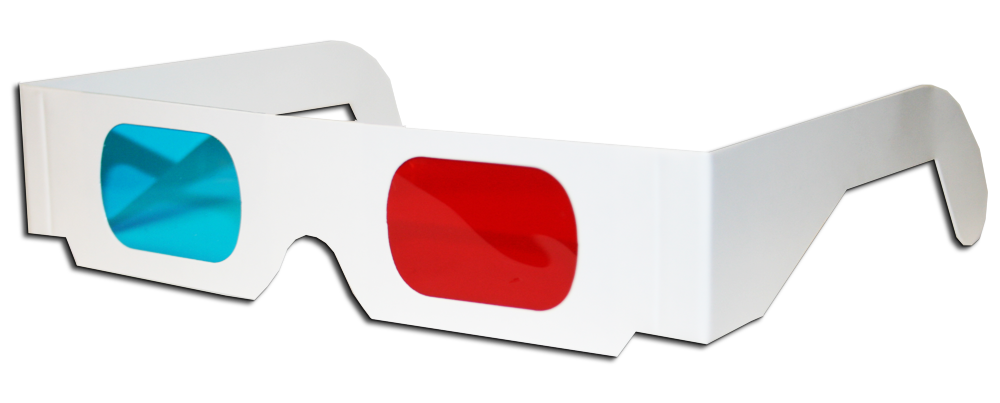
1. 红蓝立体视觉原理
1.1 立体视觉的历史与基础
立体视觉技术的探索可以追溯到19世纪末期,其基本原理是利用人的双眼视觉差异来产生深度感。红蓝立体视觉,又称为红蓝3D技术,是一种通过特定颜色滤镜来分离左右眼图像的方法。通过佩戴红蓝眼镜,用户的左眼仅看到红色滤镜下的图像,而右眼仅看到蓝色滤镜下的图像。这种视觉差异创建了一个立体场景,从而获得三维效果。
1.2 红蓝立体视觉的工作机制
在红蓝立体视觉系统中,每个颜色通道传输给特定眼睛的图像,使得大脑将这两幅图像合成为一幅具有深度的单一图像。为了实现这一效果,必须确保左右眼图像的精确对齐。错位可能会导致图像重影,严重影响观看体验。此外,颜色的纯度和对比度也是影响立体感和视觉舒适度的重要因素。
1.3 技术应用与限制
红蓝立体视觉技术在低成本实现立体效果方面有其独特的优势,它常用于印刷媒介、网页设计及简单的3D显示应用中。但同时,它也存在一些限制,例如,长时间观看可能会引起视觉疲劳,以及色彩失真问题。尽管如此,通过正确配置和使用高质量的滤镜,红蓝立体视觉仍然可以为用户带来令人兴奋的3D体验。
上述内容提供了红蓝立体视觉原理的基础知识,为理解后续章节中的技术应用和优化奠定了基础。接下来,我们将深入探讨Alternativa3D框架的介绍。
2. Alternativa3D框架介绍
2.1 框架的发展历程与特点
2.1.1 Alternativa3D的起源和演变
Alternativa3D框架起源于2007年,是由俄罗斯的一个团队开发的3D图形库,最初用于构建Flash环境中的3D应用程序。随着技术的发展和市场需求的变化,Alternativa3D经历了多次迭代和更新,逐渐演化成为支持多种3D渲染技术的框架。它因其跨平台的特性、对硬件加速的支持以及相对简单的API而在开发者社区中获得了一定的关注。
2.1.2 框架的核心技术与优势
框架的核心技术基于WebGL和OpenGL ES技术构建,为开发者提供了强大的3D图形渲染能力。它允许开发者通过JavaScript编写高效、复杂的3D应用程序,而无需担心底层的图形API细节。Alternativa3D的优势在于其高效的渲染引擎,对动态光照、阴影、纹理映射和多材质处理的支持,这些都是构建高质量3D体验的关键要素。此外,框架对硬件资源的优化,如内存和GPU的使用效率,也使得它在移动设备上表现优异。
2.2 框架的基本组成和架构
2.2.1 主要模块的功能解析
框架可以被划分为几个主要模块,每个模块承担着不同的职责。渲染引擎模块负责处理场景的绘制、光照计算和渲染优化。场景图模块则管理着所有的3D对象,如网格、相机和光源。资源管理模块负责加载和维护资源,如图像、纹理和3D模型文件。用户交互模块处理输入设备(如鼠标和键盘)的事件,并将其转化为场景中的动作和交互。
2.2.2 框架的扩展性与兼容性
为了满足多样化的开发需求,Alternativa3D提供了灵活的扩展机制。开发者可以通过插件系统添加新的功能,如特殊效果、物理引擎集成等。框架的兼容性设计也是其一大优势,它能够在不同的操作系统和浏览器上运行,包括Windows、MacOS和移动平台。通过HTML5和WebGL的支持,它实现了跨平台运行的同时,也能借助浏览器的更新快速迭代。
// 示例代码:创建一个基本的Alternativa3D场景
var scene = new Alternativa3D.Scene(); // 创建一个场景实例

// 添加光源
var light = new Alternativa3D.PointLight();
scene.addChild(light);

// 创建相机
var camera = new Alternativa3D.Camera();
scene.addChild(camera);

// 加载模型
var loader = new Alternativa3D.ModelLoader();
loader.load("path/to/model/file", function(model) {
    model.position.set(0, 0, -10);
    scene.addChild(model);
});

// 初始化渲染器
var renderer = new Alternativa3D.WebGLRenderer();
renderer.setSize(window.innerWidth, window.innerHeight);
renderer.render(scene, camera);
上述代码块展示了如何在Alternativa3D框架中创建一个基础的3D场景,包括设置光源、相机和模型加载。每个函数和类的作用以及参数的含义在代码注释中都有明确的说明。
2.3 框架技术细节
2.3.1 对硬件加速的依赖性
由于Alternativa3D主要依赖于WebGL技术,因此它在渲染性能上与用户的图形硬件直接相关。硬件加速是通过GPU来实现的,这意味着框架能够利用现代GPU的强大能力来执行复杂的渲染任务。为了达到最佳性能,开发人员需要确保他们的应用针对特定硬件进行了优化,并且在不同的硬件环境中进行了充分的测试。
2.3.2 场景图与渲染优化
场景图是3D应用中用来表示3D对象及其关系的数据结构。在Alternativa3D中,场景图是优化渲染流程的关键。通过使用空间分割技术(如四叉树、八叉树),框架能够有效地对场景中的对象进行剔除,只对视图内或可能影响视图的对象进行渲染。这大大提高了渲染效率,并减少了不必要的计算。
// 示例代码:场景图的构建和渲染优化
var sceneGraph = new Alternativa3D.SceneNode(); // 创建场景节点

// 递归地向场景图中添加对象
function addObjectsToGraph(object, parent) {
    parent.addChild(object);
    if (object.children) {
        object.children.forEach((child) => {
            addObjectsToGraph(child, parent);
        });
    }
}

// 假设已经有了模型列表
var models = getModelsList();
models.forEach((model) => {
    addObjectsToGraph(model, sceneGraph);
});

// 在渲染循环中遍历场景图并渲染
function render() {
    sceneGraph.children.forEach((object) => {
        object.render();
    });
    requestAnimationFrame(render);
}
render();
代码解释:在上述代码中,我们通过递归函数向场景图中添加了多个3D对象。在渲染函数中,我们遍历场景图的所有子节点,并依次渲染它们。这种组织方式使得对象的渲染和管理更为高效。
2.3.3 性能监控与分析
对于3D应用来说,性能监控与分析是不可或缺的环节。Alternativa3D提供了一套工具和API,用于监控渲染过程中的性能瓶颈,例如帧率统计和渲染时间的分析。通过这些工具,开发者可以识别出渲染循环中的低效部分,并对其进行优化。
// 示例代码:使用Alternativa3D的性能分析工具
var performanceMonitor = new Alternativa3D.PerformanceMonitor();
scene.addChild(performanceMonitor);

function render() {
    // 渲染场景...
    // 更新性能监控数据
    performanceMonitor.update();
    // 输出帧率和渲染时间
    console.log("FPS: " + performanceMonitor.fps);
    console.log("Render time: " + performanceMonitor.renderTime);
    requestAnimationFrame(render);
}
render();
在上述代码中,我们创建了一个性能监控对象 PerformanceMonitor ,并在每个渲染帧中更新它。通过输出到控制台的FPS(每秒帧数)和渲染时间,开发者可以实时监控和分析应用的性能状况。这有助于调整渲染设置以达到更好的视觉效果和性能平衡。
2.4 框架应用案例
2.4.1 实际应用中的应用情况分析
框架在不同的应用中展现了不同的优势和特点。在游戏开发中,Alternativa3D能够快速构建精美的3D场景和角色模型。在建筑可视化领域,它则被用来制作复杂的结构动画和虚拟环境。通过其开放的架构,开发者可以结合其他技术和库,如物理引擎和音频处理,来增强应用的功能性和沉浸感。
2.4.2 框架面临的挑战与应对策略
尽管框架在很多方面表现出色,但面临的主要挑战之一是如何跟上不断进步的硬件和浏览器技术。为了应对这些挑战,框架的开发团队持续对代码进行优化,确保它能够兼容最新的Web标准和硬件功能。此外,通过社区反馈和公开论坛,团队能够收集到用户在使用过程中的问题和建议,进而在后续版本中进行改进。
2.5 框架的未来发展方向
2.5.1 框架的持续更新与维护
随着WebGL和OpenGL ES的不断演进,框架的更新与维护是一个长期的任务。未来版本的Alternativa3D会持续增加对新标准的支持,以及增强其在移动设备上的性能。此外,随着虚拟现实(VR)和增强现实(AR)的兴起,框架也可能扩展其功能以支持这些新技术。
2.5.2 社区与生态系统建设
一个活跃的开发者社区对于框架的长期发展至关重要。除了持续的技术支持和文档更新,框架的开发团队也在不断努力扩大其生态系统的边界。这包括举办开发者的交流活动、提供丰富的教程和示例代码,以及建立合作伙伴关系,以此来吸引更多的开发者和公司使用Alternativa3D框架。
通过上述章节的分析,我们可以看到Alternativa3D框架在3D图形开发领域中的应用和潜力。它不仅为开发者提供了一套强大的工具集,还为创建丰富的3D体验和交互提供了平台。框架的持续改进和发展,使其成为未来Web3D应用开发中不可忽视的重要工具。
3. FilterColorShift类应用
3.1 类的结构和功能
3.1.1 FilterColorShift的作用机制
FilterColorShift 类的核心功能是通过调整色彩通道,实现对立体视觉效果的增强。在立体视觉技术中,红蓝立体眼镜的原理是利用人眼对不同颜色的敏感程度不同,通过红蓝滤镜分别给左右眼提供不同视角的图像,从而在大脑中合成出立体的景象。
该类的实现机制主要依赖于对图像色彩通道的分离和偏移。首先,它将输入图像的颜色通道分为红色和蓝色两部分,然后对红色通道进行横向偏移,对蓝色通道进行相反方向的偏移。这一操作基于人眼对红色和蓝色敏感度不同的事实,利用这种色彩的差异来模拟深度。
色彩偏移是通过矩阵运算实现的,通常涉及到矩阵的乘法运算,这个矩阵包含了滤镜的颜色偏移系数。具体实现时,这个矩阵会与图像数据进行相乘,对每个像素点的色彩进行调整。
3.1.2 类中的属性和方法详述
FilterColorShift 类中包含多个属性和方法,用于控制和实现色彩偏移的各个方面。
属性部分主要包括:
- shiftAmount :定义了色彩偏移量,控制色彩在水平方向上的移动距离。
- filterMatrix :定义了应用到图像上的滤镜矩阵,用于实现色彩转换。
- originalImage :存储了应用滤镜之前的原始图像数据。
方法部分主要包括:
- applyFilter(image) :接收一个图像对象,应用色彩偏移滤镜。
- reset() :将滤镜效果重置为初始状态,以便重新开始处理。
- updateShiftAmount(shift) :更新色彩偏移量,允许动态调整偏移效果。
这个类使用时,首先实例化对象,并设置好相应的属性,然后调用 applyFilter 方法对目标图像进行处理。处理后的图像将展示出色彩分离的立体效果。
3.2 类在立体视觉中的实现
3.2.1 红蓝滤镜的实现原理
红蓝立体视觉技术是立体显示技术的一种,它利用了人眼对色彩的感知差异。红蓝滤镜通过红色和蓝色两个色彩通道,分别让左眼和右眼看到不同视角的画面,从而在大脑中产生三维视觉效果。
具体地, FilterColorShift 类通过以下几个步骤实现红蓝滤镜效果:
- 将输入的彩色图像分解为红色、蓝色和绿色三个单独的通道。
- 对红色通道实施正向水平偏移,而对蓝色通道进行同等大小但方向相反的偏移。
- 结合偏移后的红色和蓝色通道以及未偏移的绿色通道重新合成图像。
在这类立体视觉实现中,绿色通道通常不作偏移处理,因为其对立体视觉的贡献较小。红色和蓝色通道分别承载着立体视觉的左右视差信息。
3.2.2 色彩调整对立体效果的影响
色彩调整对于立体视觉效果的最终呈现有着决定性的作用。不当的色彩调整可能会导致图像失真、颜色不自然或者立体效果不明显。
FilterColorShift 类通过调整色彩通道,可以改变画面的立体感。如果色彩偏移量过大,可能会造成过度的视差,使得立体效果过于强烈,可能导致视觉疲劳。相反,如果色彩偏移量太小,立体效果又会显得不够明显,从而影响体验效果。
除了色彩偏移量外,色彩偏移的方向也非常关键。正确的方向应当保证左眼图像中的红色部分和右眼图像中的蓝色部分正确重合,这样才能形成清晰的立体效果。如果偏移方向错误,左右眼接收到的图像信息将会混乱,不仅无法形成立体感,甚至可能产生不适感。
为了更好地说明问题,以下是一个简单的代码示例,展示如何使用 FilterColorShift 类对图像进行色彩调整。
# 假设已经存在一个FilterColorShift类的定义,并具有applyFilter方法

# 加载原始图像
original_image = load_image("original_image.jpg")

# 创建FilterColorShift类的实例
color_shift_filter = FilterColorShift()

# 设置色彩偏移量
color_shift_filter.shiftAmount = 10  # 设置一个偏移量

# 应用色彩偏移滤镜
shifted_image = color_shift_filter.applyFilter(original_image)

# 保存处理后的图像
save_image(shifted_image, "shifted_image.jpg")
在这个代码示例中,我们首先加载了一张原始图像,并创建了 FilterColorShift 类的一个实例。通过设置实例的 shiftAmount 属性,我们指定了色彩偏移量。然后调用 applyFilter 方法,将滤镜应用到原始图像上,并将处理后的图像保存下来。
通过代码逻辑的逐行解读,我们可以看到,为了实现立体视觉效果,必须精确控制色彩的偏移量和方向。一个简单的偏移量参数的改变,就会影响到最终立体效果的强弱和质量。因此在实际应用中,需要根据具体情况不断调整参数,以达到最佳的视觉效果。
4. 相机配置与视场角调整
4.1 相机模型和视角设置
4.1.1 相机参数的定义和调整方法
在3D渲染和立体视觉技术中,相机模型是模拟现实世界中相机的一个基础工具。它定义了视点、投影方式、视场角(Field of View,简称FOV)以及各种其他属性。这些参数是定义相机如何捕捉场景的重要因素,它们决定了最终用户看到的图像。
相机参数调整是创建立体视觉效果的一个关键步骤。通常,相机参数可以通过编程接口进行设置,例如在OpenGL或DirectX中。视点(即相机的位置)、目标点(相机正对的点)以及向上的向量定义了相机在三维空间中的方向。
代码示例(OpenGL):
// 创建相机视角矩阵
glm::mat4 Camera::GetViewMatrix() {
    return glm::lookAt(position, target, up);
}

// 创建投影矩阵,调整视场角
glm::mat4 Camera::GetProjectionMatrix(float fov, float aspect, float znear, float zfar) {
    return glm::perspective(fov, aspect, znear, zfar);
}
glm::lookAt 与 glm::perspective 是两个关键的函数,分别用于计算相机的视图矩阵和投影矩阵。在上面的代码块中,我们设置了相机的位置、目标点和向上向量,以及视场角、宽高比、近平面和远平面。
参数说明:
- position :相机在三维空间中的位置。
- target :相机正对的点。
- up :定义了相机的向上方向。
- fov :水平或垂直视场角。
- aspect :相机宽高比。
- znear :近平面,即距离相机最近的可见平面。
- zfar :远平面,即距离相机最远的可见平面。
4.1.2 视场角(FOV)对立体效果的影响
视场角(FOV)是影响立体视觉体验的关键因素之一。FOV决定了相机能够捕捉到的场景范围。在立体视觉中,两个相机(左眼和右眼)通常具有不同的FOV,以模拟人类的双眼视角。
在设置FOV时,开发者需要在捕捉更多细节与保持逼真的立体视觉效果之间找到平衡点。如果FOV过大,可能会导致失真,使用户感到不适。如果FOV过小,则可能导致立体视觉效果不明显,减少沉浸感。
代码示例(调整FOV):
float fov = glm::radians(90.0f); // FOV转换为弧度
glm::mat4 projectionMatrix = glm::perspective(fov, aspectRatio, nearPlane, farPlane);
参数解释:
- fov :以角度为单位的视场角,这里转换为弧度以适配 glm::perspective 函数。
- aspectRatio :屏幕或视窗的宽高比。
- nearPlane :近平面距离。
- farPlane :远平面距离。
在实际应用中,通过调节FOV的数值可以对立体效果进行微调,以适应不同的内容和用户偏好。
4.2 相机的立体配置技术
4.2.1 左右眼相机的设置技巧
为了创建立体视觉效果,开发者需要配置两台相机,模拟人的双眼。左眼和右眼相机必须被放置在适当的位置和角度,通常是根据人类眼睛之间的平均距离(大约65mm)设置的。每个相机都应该有合适的FOV,并且位置需要有水平方向的偏移。
代码示例(设置左右眼相机):
// 假设左右眼相机分别使用左眼和右眼的视角矩阵和投影矩阵
glm::mat4 leftEyeViewMatrix = leftEyeCamera->GetViewMatrix();
glm::mat4 rightEyeViewMatrix = rightEyeCamera->GetViewMatrix();
glm::mat4 leftEyeProjectionMatrix = leftEyeCamera->GetProjectionMatrix(fov, aspectRatio, nearPlane, farPlane);
glm::mat4 rightEyeProjectionMatrix = rightEyeCamera->GetProjectionMatrix(fov, aspectRatio, nearPlane, farPlane);
4.2.2 立体贴图和视差处理
立体贴图是根据左右眼相机的视角生成两张图像,它们在水平方向上具有细微差异,以模拟人类双眼观察同一个场景的差异。视差是立体贴图中左图和右图之间在水平方向上的位置差异。
视差处理是立体视觉中非常关键的环节。它需要精确计算,以避免视觉上的不适或眼睛疲劳。视差映射(disparity mapping)是一种常用的技术,它通过映射来调整图像中每个像素的视差值。
代码示例(视差处理):
// 假设有一个视差映射的处理函数
void ApplyDisparityMapping(Texture leftEyeTexture, Texture rightEyeTexture, Shader shader);
在实际操作中,视差处理通常是在渲染到左右眼视图之后应用。这个过程可能会用到专门的着色器程序来计算每个像素的视差,并调整颜色值来模拟深度感。
性能提示: 视差处理可能会导致渲染性能下降,因为它增加了额外的计算。为了优化性能,可以使用GPU加速的算法,或者在计算视差时采用空间和时间上的优化手段。
为了完整性,接下来的一节(第五章)将详细探讨渲染循环的实现细节以及如何在该过程中优化性能。
5. 渲染循环实现细节
5.1 渲染流程和立体视觉的结合
立体视觉效果的实现与渲染循环密切相关,是用户能够获得深度感知的关键环节。立体渲染循环通常包含更复杂的步骤,因为需要同时处理两个视角的图像,并确保它们以正确的方式呈现给用户的每只眼睛。立体视觉渲染流程在技术上更加要求精确和同步,以避免视觉疲劳或其他不适。
5.1.1 渲染循环的工作机制
渲染循环是一系列连续的步骤,将3D场景转换为2D图像,然后呈现给用户。在立体视觉中,渲染循环被扩展以处理左右眼视角。这通常意味着每个帧需要渲染两次——一次为左眼视图,一次为右眼视图。通常,这两个视图会有微小的差异,模拟人类的双眼视觉差异,为用户提供深度信息。
在实现立体渲染循环时,开发者通常会利用现有的3D图形API,如OpenGL或DirectX,来控制渲染过程。这些API能够提供较低级别的控制,允许开发者精确控制如何渲染左右眼的图像。关键在于如何同步渲染过程,确保两个图像同时呈现,且不会出现时间上的偏差,这可能导致立体视觉效果不佳。
5.1.2 立体渲染的关键步骤
在渲染循环中,关键步骤包括场景设置、视图转换、着色器渲染、图像输出等。对于立体渲染,视图转换步骤尤为重要,需要精确设置左右眼的视图投影矩阵(Projection Matrix)和视图矩阵(View Matrix)。这确保了相机和场景在左右两个不同视角上的正确渲染。在着色器渲染阶段,开发者通常会利用着色器中的uniform变量来控制渲染,这些变量包含了两个视图的参数。
代码块是一个展示此过程的绝佳方式。以下是一个简化的伪代码示例,说明了渲染循环中立体视觉关键步骤的实现逻辑:
function renderStereoLoop() {
  // 设置左右眼视图参数
  setupLeftEyeView()
  setupRightEyeView()

  // 清除帧缓冲区
  clearFrameBuffer()

  // 对每个对象调用渲染函数
  foreach (object in scene.objects) {
    setupObjectTransform(object)
    renderObject(object, leftEyeProjection, leftEyeView)
  }

  // 切换到右眼视图
  switchToRightEye()

  foreach (object in scene.objects) {
    setupObjectTransform(object)
    renderObject(object, rightEyeProjection, rightEyeView)
  }

  // 呈现完成的帧到用户
  presentFrame()
}
在实际的渲染循环中,会涉及更复杂的光照计算、材质应用、阴影渲染等,这些都需要分别对左右眼图像进行处理。
5.2 渲染过程中的性能优化
渲染过程中的性能优化对保持高帧率至关重要,特别是在立体视觉应用中,需要处理双倍的图像数据。性能优化有助于减少延迟、提高图像质量,最终为用户提供流畅的立体视觉体验。
5.2.1 优化渲染循环以提升帧率
为了优化立体视觉渲染,开发者可能需要关注以下几个方面:
- 资源管理 :减少渲染时使用的资源,如纹理、几何体等。这意味着要尽量减少场景的复杂度,只保留必要的细节。
- 并行处理 :利用现代GPU的并行处理能力,执行多个渲染任务。例如,可以同时处理左眼和右眼的渲染工作。
- 场景剔除 :通过剔除视野之外或被其他对象遮挡的对象来减少渲染负担。
- 动态分辨率调整 :根据性能需求动态调整渲染分辨率。
5.2.2 内存和资源的合理分配
内存管理是渲染优化中的另一个关键点。合理的内存分配可以防止内存碎片化,提高数据访问速度。对于资源密集型的立体渲染,内存使用尤为重要。
- 纹理压缩 :使用压缩纹理可以减少显存占用。
- 实例化渲染 :对于相同对象的多个实例,使用实例化渲染技术可以节省渲染时间。
- 异步加载 :将资源的加载放在后台线程中进行,避免阻塞渲染线程。
在深入性能优化时,代码层面的改动是必不可少的。开发者通常会依赖性能分析工具来诊断瓶颈所在,并针对性地进行优化。例如,下面的代码段展示了如何优化着色器的使用:
// 顶点着色器示例代码
#version 330 core

layout (location = 0) in vec3 aPos; // 位置变量的属性位置值为0

uniform mat4 model; // 模型矩阵
uniform mat4 view; // 视图矩阵
uniform mat4 projection; // 投影矩阵

void main()
{
    gl_Position = projection * view * model * vec4(aPos, 1.0);
}
在这个着色器代码中,模型矩阵、视图矩阵和投影矩阵都需要在运行时传入,以便正确地渲染对象。为了提高性能,开发者可以尽量减少着色器中需要动态计算的元素,复用那些不需要经常改变的矩阵。
在优化渲染循环和内存管理过程中,开发者需要对每个细节持续测试和调整。性能优化是一个循环过程,随着项目的进展,新的优化方法和技巧会不断涌现。在立体视觉项目中,优化目标始终是为了提供既流畅又高质量的视觉体验。
6. 代码示例展示
6.1 核心代码的功能解析
在立体视觉应用中,实现红蓝滤镜效果是构建沉浸式体验的关键一步。以下代码示例将展示如何通过编程实现这一效果,并对其功能进行详细解析。代码将使用JavaScript语言,并依赖于一个假定的立体视觉库,如Alternativa3D。注意,为了展示核心概念,一些代码细节和库的具体API可能被简化或省略。
// 假定的FilterColorShift类实现
class FilterColorShift {
  constructor(colorShiftValue) {
    this.colorShiftValue = colorShiftValue;
  }
  applyEffect(mesh, isLeftEye) {
    if (isLeftEye) {
      // 对左眼图像应用红蓝滤镜
      mesh.material.color = new THREE.Color(0.5, 0.5, 1.0);
      // 应用色彩偏移
      mesh.material.color.offsetHSL(this.colorShiftValue, 0, 0);
    } else {
      // 对右眼图像应用互补滤镜
      mesh.material.color = new THREE.Color(1.0, 0.5, 0.5);
      mesh.material.color.offsetHSL(-this.colorShiftValue, 0, 0);
    }
  }
}
6.1.1 实现红蓝立体效果的关键代码
上述代码定义了一个 FilterColorShift 类,其核心方法 applyEffect 根据是否是左眼或右眼来应用不同的色彩偏移。色彩偏移是通过调整HSL色彩模型中的H(色相)值来实现的。这里简化的代码展示如何通过增加或减少色相值来实现红蓝滤镜效果。
6.1.2 代码中的优化点和注意事项
在实际应用中,考虑到性能优化,对3D模型材质颜色的修改应该以最高效的方式进行。在WebGL环境中,应尽量减少状态更改的次数,例如,避免在每一帧都更新所有材质的属性,而是利用WebGL的 WEBGL_multi_draw 扩展或其他批处理技术来优化性能。
6.2 完整示例的运行与分析
为了完整地展示立体视觉应用的实现,本小节将提供一个简化的项目结构,并运行一个示例程序。用户将看到一个简单的3D场景,其中包含两个立方体,分别展示红蓝立体效果。
6.2.1 示例项目的结构和运行环境
假设示例项目使用以下目录结构:
立体视觉示例/
|-- index.html
|-- main.js
|-- styles.css
|-- lib/
    |-- three.js
    |-- alternativa3d.js
在 index.html 文件中,我们将加载必要的库并初始化场景。通过 main.js 文件来控制立体效果的应用和渲染循环。 styles.css 负责基本样式设置。
6.2.2 示例的交互逻辑和用户体验
// main.js 的简化示例代码
document.addEventListener('DOMContentLoaded', () => {
  // 初始化Three.js场景
  const scene = new THREE.Scene();
  const camera = new THREE.PerspectiveCamera(75, window.innerWidth / window.innerHeight, 0.1, 1000);
  const renderer = new THREE.WebGLRenderer();
  renderer.setSize(window.innerWidth, window.innerHeight);
  document.body.appendChild(renderer.domElement);

  // 创建立体视觉效果的FilterColorShift实例
  const colorShift = new FilterColorShift(0.02);

  // 创建两个立方体,分别作为左眼和右眼图像
  const cube1 = createCube(new THREE.Color(0.5, 0.5, 1.0));
  const cube2 = createCube(new THREE.Color(1.0, 0.5, 0.5));
  // 渲染循环
  function animate() {
    requestAnimationFrame(animate);

    // 根据摄像头位置应用立体视觉效果
    colorShift.applyEffect(cube1, isLeftEye);
    colorShift.applyEffect(cube2, isNotLeftEye);

    renderer.render(scene, camera);
  }

  animate();
});
上述代码展示了一个简化的3D场景,其中包含两个立方体,分别对应左右眼的视图。 colorShift.applyEffect 方法在动画循环中被调用,以动态地应用红蓝滤镜效果,从而创建立体视觉。
用户通过该示例能够看到3D场景中的立方体在左右移动时呈现立体效果,模拟了真实世界中立体视觉的体验。这一过程通过实时渲染与用户交互的结合,提供了沉浸式的体验。
通过以上示例项目的介绍,我们能够看到立体视觉在web应用中的基本实现方式,以及如何通过代码来控制和优化渲染效果,以达到提升用户体验的目的。
7. 用户体验优化
7.1 用户界面和交互设计
7.1.1 立体视觉的用户界面元素
在开发立体视觉相关应用时,用户界面的设计至关重要,它直接影响到用户的使用体验。立体视觉的界面元素包括但不限于立体图像、视频以及交互式控件等。
立体图像需要考虑到左右眼的视觉差异,从而创建出立体感。这通常通过左右眼分别显示略有差异的两幅图像来实现。用户界面中的交互控件也需要特别设计,以适应立体视觉的特殊性。例如,按钮和滑动条可能需要更明显的深度提示,以防止用户在操作时感到困惑。
7.1.2 交互设计对体验的提升
用户体验的优化不仅仅依靠界面设计,还需要通过交互设计来实现。立体视觉应用的交互设计应遵循以下原则:
- 简洁性:界面元素应尽量简洁,避免过度复杂,减少用户认知负担。
- 反馈:对于用户的操作要有及时的反馈,让用户知道他们的操作是否有效。
- 导航:提供清晰的导航指引,帮助用户快速理解如何操作以及如何返回。
- 易用性:确保所有的交互都易于使用,特别是对于初学者。
7.2 实际应用中的用户体验改进
7.2.1 立体视觉在游戏中的应用案例
立体视觉技术在游戏中的应用可以极大地增强玩家的沉浸感。游戏设计师可以利用这一特性来创造更吸引人的游戏环境和情节。例如,在赛车游戏中,通过立体视觉技术,玩家仿佛真的坐在车中,视野中远处的物体看起来更小,近处的物体看起来更大,从而在心理上产生更强烈的驾驶体验。
7.2.2 用户反馈和体验的持续优化
为了持续改进立体视觉应用的用户体验,开发者应该注重收集和分析用户反馈。用户反馈可以来自于应用程序内的调查问卷、社区论坛的讨论、应用商店的评价等多种渠道。利用这些反馈,开发者可以了解用户在使用过程中遇到的问题和不满,及时进行调整和优化。
此外,定期进行用户测试也是一个重要的步骤。通过观察用户在实际操作中的行为和表情,开发者可以洞察到用户在使用过程中的真实感受,并据此进行相应的界面和交互设计调整。
在持续优化用户体验的过程中,采用敏捷开发和迭代更新的方法论将是非常有价值的。这允许快速响应用户的需求,不断地在用户的实际使用中测试新的功能和改进,确保应用始终朝着提升用户体验的方向发展。
简介:Alternativa3D是一个先进的3D游戏开发框架,用于创建具有高级视觉效果的应用。通过使用该框架,开发者可以实现红蓝立体效果,使得用户无需3D眼镜即可体验三维视觉。文章详细介绍了红蓝立体效果的原理,并通过具体的代码示例指导如何在Alternativa3D中实现这一效果。文章内容包括颜色滤镜设置、相机配置和渲染循环的处理。

北京人形旗下天工造物具身智能开源社区,聚焦具身天工与慧思开物两大平台
更多推荐
 26
26 0
0- 0


 已为社区贡献7条内容

所有评论(0)