西门子PLC双轴插补:解锁运动控制新玩法
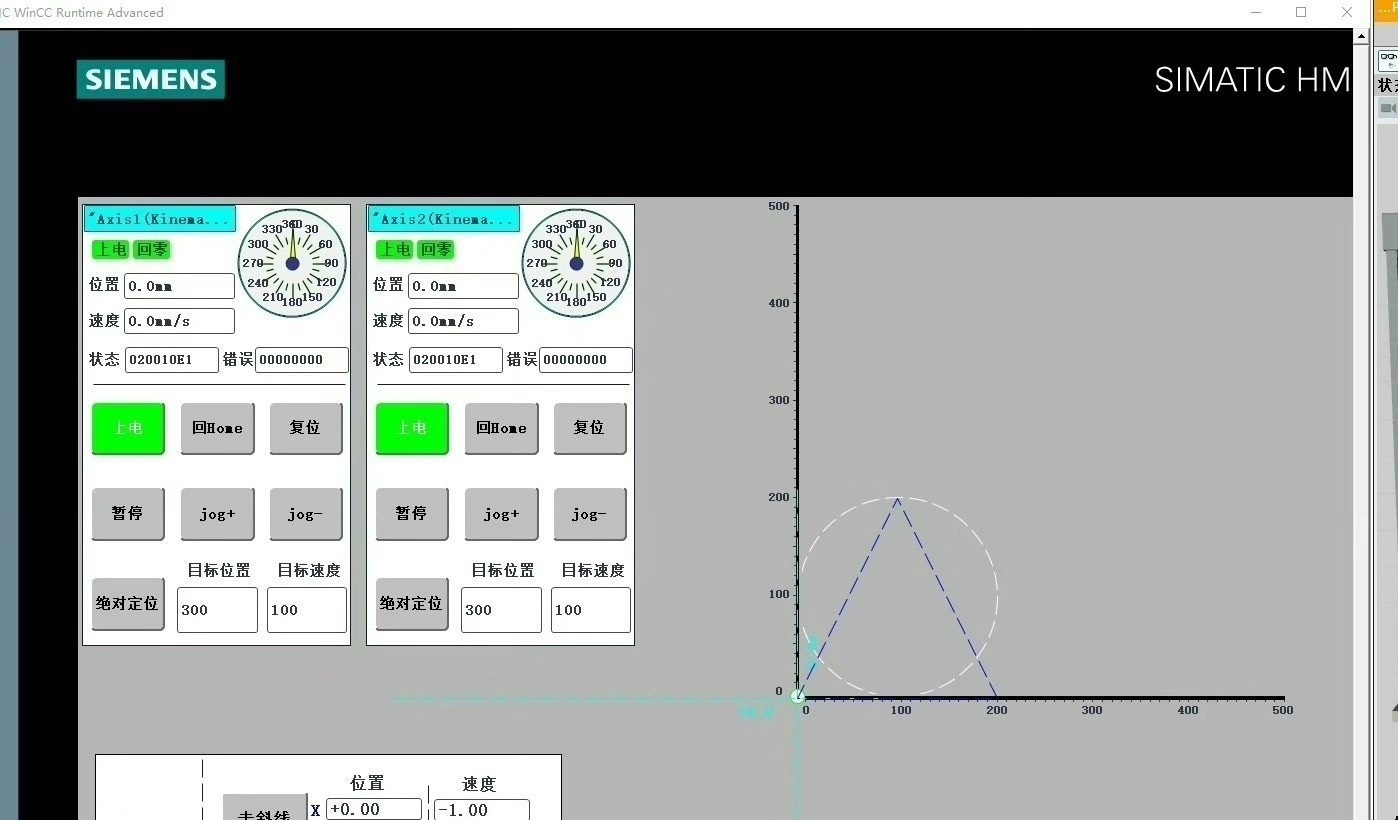
西门子PlC.双轴插补走斜线,圆弧,连续运动,同步。 西门子1500T运动控制程序,点开即可仿真运行! PLC运动控制程序+wincc面板+动画+3D机构,仿真运动过程。 V15-1及以上可打开,Plcsim仿真
最近在研究西门子PLC的运动控制,发现双轴插补实现斜线、圆弧连续运动以及同步的功能特别有意思,今天就来跟大家分享分享相关的内容,还会附上超实用的1500T运动控制程序,点开就能仿真运行哦!
一、西门子1500T运动控制程序亮点
这次分享的程序配套有wincc面板、动画以及3D机构,能让我们直观地看到仿真运动过程,只要你的软件版本在V15 - 1及以上,就能用Plcsim轻松仿真。
二、双轴插补实现斜线运动
在西门子PLC中,要实现双轴插补走斜线,关键在于控制两个轴的速度和位移的比例关系。以下是一段简化的代码示例(这里以LAD语言为例):
NETWORK 1:
// 初始化轴1和轴2的速度设定值
// 这里假设轴1速度为V1,轴2速度为V2,且V1和V2成一定比例,以形成斜线运动
MOV_R 100.0, #Axis1_Velocity // 设定轴1速度为100
MOV_R 50.0, #Axis2_Velocity  // 设定轴2速度为50,这里V2是V1的一半,以实现特定斜率的斜线

NETWORK 2:
// 启动轴1和轴2的运动
// 轴1运动指令
MC_MoveVelocity
    Axis := #Axis1
    Velocity := #Axis1_Velocity
    OverV := 100.0
    OverAcc := 100.0
    OverDec := 100.0
    CancelTraversing := 0
    Interrupt := 0
// 轴2运动指令
MC_MoveVelocity
    Axis := #Axis2
    Velocity := #Axis2_Velocity
    OverV := 100.0
    OverAcc := 100.0
    OverDec := 100.0
    CancelTraversing := 0
    Interrupt := 0
在这段代码里,我们通过 MOVR 指令分别设定了轴1和轴2的速度。轴1速度设为100,轴2速度设为50,这样在运行时,两个轴就会以一定比例的速度前进,从而走出斜线。然后通过 MCMoveVelocity 指令启动两个轴的运动,注意这里的 OverV、OverAcc 和 OverDec 分别是速度、加速度和减速度的倍率,这里都设为100%。
三、双轴插补实现圆弧运动
实现圆弧运动相对复杂一些,需要用到更高级的算法和指令。在西门子PLC中,通常会借助运动控制功能块来实现。下面是一个简单示意代码:
NETWORK 1:
// 设定圆弧运动的参数
// 圆心坐标(Xc, Yc),起点坐标(X0, Y0),终点坐标(X1, Y1)
MOV_R 50.0, #Circle_Xc // 圆心X坐标
MOV_R 50.0, #Circle_Yc // 圆心Y坐标
MOV_R 0.0, #Circle_X0  // 起点X坐标
MOV_R 0.0, #Circle_Y0  // 起点Y坐标
MOV_R 100.0, #Circle_X1 // 终点X坐标
MOV_R 100.0, #Circle_Y1 // 终点Y坐标

NETWORK 2:
// 使用MC_MoveCircle功能块实现圆弧运动
MC_MoveCircle
    Axis1 := #Axis1
    Axis2 := #Axis2
    Center1 := #Circle_Xc
    Center2 := #Circle_Yc
    Start1 := #Circle_X0
    Start2 := #Circle_Y0
    End1 := #Circle_X1
    End2 := #Circle_Y1
    Velocity := 100.0
    OverV := 100.0
    OverAcc := 100.0
    OverDec := 100.0
    CancelTraversing := 0
    Interrupt := 0
这里我们首先设定了圆弧运动所需的圆心坐标、起点坐标和终点坐标。然后利用 MC_MoveCircle 功能块,将轴1和轴2与设定的坐标参数关联起来,设定好速度、加速度和减速度等参数,就能实现双轴插补的圆弧运动啦。
四、连续运动与同步
要实现连续运动和同步,关键在于对轴的控制逻辑和运动参数的精准设置。例如,在一段连续运动代码中:
NETWORK 1:
// 第一个运动阶段,斜线运动
// 设定轴1和轴2速度,形成斜线运动
MOV_R 100.0, #Axis1_Velocity1
MOV_R 50.0, #Axis2_Velocity1
MC_MoveVelocity
    Axis := #Axis1
    Velocity := #Axis1_Velocity1
    OverV := 100.0
    OverAcc := 100.0
    OverDec := 100.0
    CancelTraversing := 0
    Interrupt := 0
MC_MoveVelocity
    Axis := #Axis2
    Velocity := #Axis2_Velocity1
    OverV := 100.0
    OverAcc := 100.0
    OverDec := 100.0
    CancelTraversing := 0
    Interrupt := 0

NETWORK 2:
// 检测斜线运动完成
// 这里假设用轴的状态位来判断运动完成
A #Axis1.StatusFlags.AtTargetPosition
A #Axis2.StatusFlags.AtTargetPosition
= #Slope_Move_Complete

NETWORK 3:
// 斜线运动完成后,启动圆弧运动
// 如果斜线运动完成,设定圆弧运动参数并启动
A #Slope_Move_Complete
JCN _No_Circle_Move
// 设定圆弧运动参数
MOV_R 50.0, #Circle_Xc
MOV_R 50.0, #Circle_Yc
MOV_R 100.0, #Circle_X0
MOV_R 50.0, #Circle_Y0
MOV_R 150.0, #Circle_X1
MOV_R 100.0, #Circle_Y1
MC_MoveCircle
    Axis1 := #Axis1
    Axis2 := #Axis2
    Center1 := #Circle_Xc
    Center2 := #Circle_Yc
    Start1 := #Circle_X0
    Start2 := #Circle_Y0
    End1 := #Circle_X1
    End2 := #Circle_Y1
    Velocity := 100.0
    OverV := 100.0
    OverAcc := 100.0
    OverDec := 100.0
    CancelTraversing := 0
    Interrupt := 0
_No_Circle_Move:
在这段代码里,首先进行斜线运动,然后通过检测轴的 “AtTargetPosition” 状态位来判断斜线运动是否完成。当斜线运动完成后,就启动圆弧运动,从而实现连续运动。而同步方面,通过对两个轴的速度和运动指令的协同控制,让它们在整个运动过程中保持相对的同步关系。
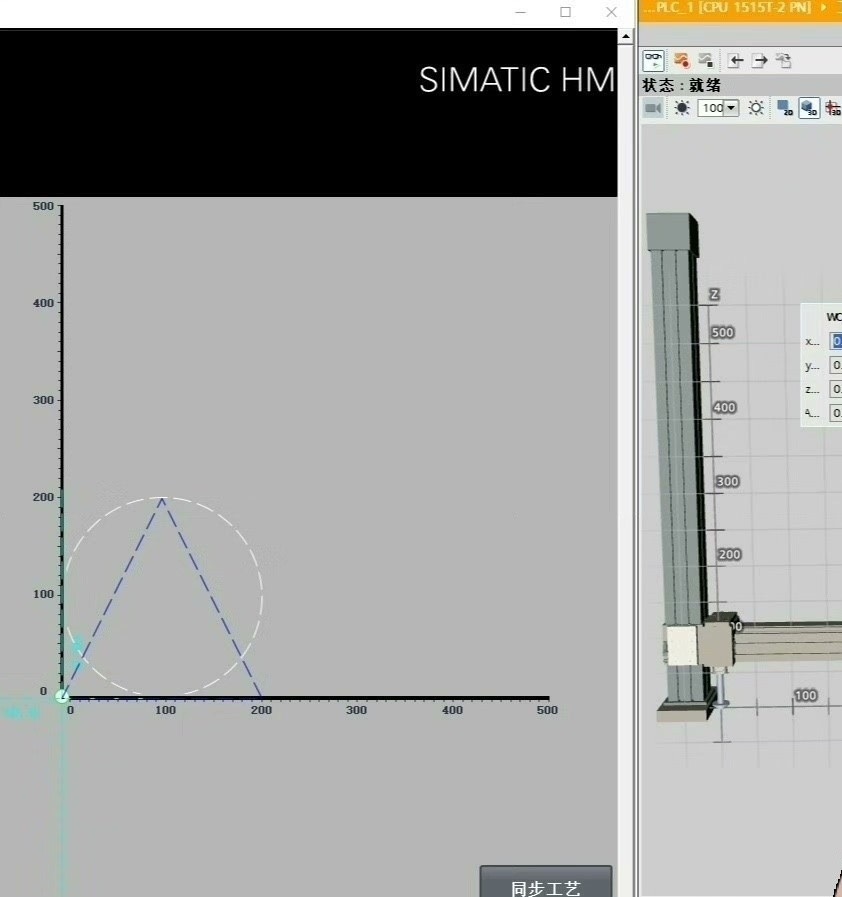
西门子PlC.双轴插补走斜线,圆弧,连续运动,同步。 西门子1500T运动控制程序,点开即可仿真运行! PLC运动控制程序+wincc面板+动画+3D机构,仿真运动过程。 V15-1及以上可打开,Plcsim仿真
总之,西门子PLC在双轴插补实现斜线、圆弧连续运动和同步方面功能强大,只要我们掌握好相关指令和编程逻辑,就能开发出满足各种复杂运动需求的程序。希望今天分享的内容和代码示例能给大家带来帮助,赶紧下载程序,用Plcsim仿真运行试试吧!

北京人形旗下天工造物具身智能开源社区,聚焦具身天工与慧思开物两大平台
更多推荐
 12
12 0
0- 0


 已为社区贡献3条内容

所有评论(0)