Web自动化测试:常见问题定位与解决技巧
Web自动化测试:常见问题定位与解决技巧
前言
在实际项目的Web自动化测试中,我们常常会遭遇各种疑难杂症:不稳定的测试结果、难以定位的元素、测试数据污染等,这些都会让自动化测试的价值大打折扣,甚至让团队对自动化失去信心。
作为一名资深测试工程师,我深知这些困扰。本文将结合我多年的 Web 自动化测试实战经验,为大家系统梳理常见的问题类型,并提供一套行之有效的定位、调试与解决技巧。
一、元素定位失败
元素定位失败是自动化测试中最常见的问题。以 Playwright 为例,它通常表现为抛出 TimeoutError: Waiting for selector ... failed 或 Element not found 等错误。
常见原因:
- UI 变动: 页面结构、元素 ID、类名、文本内容等属性发生变化。
- 动态 ID/XPath: 元素 ID 或 XPath 包含随机或动态生成的部分。
- iframe 或新窗口: 元素位于 iframe 或新打开的浏览器窗口中,未正确切换上下文。
- 元素尚未加载/渲染: 页面加载缓慢,元素还未出现在 DOM 中或未完全渲染。
- 元素被遮挡: 元素被其他 UI 元素(如弹窗、提示信息)覆盖。
- Shadow DOM: 元素位于 Shadow DOM 内部,常规定位方式无法穿透(虽然 Playwright 通常能自动处理)。
Playwright 定位与解决技巧:
Playwright 提供了业界领先的定位器和强大的调试工具,能极大地简化定位问题。
- 1. 优先使用 Playwright 的智能定位器:
- Playwright 推荐使用更具韧性和可读性的内置定位器,而不是仅依赖 CSS 或 XPath。
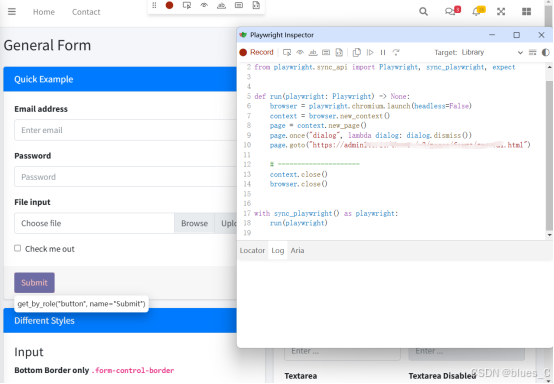
get_by_role(): 根据元素的无障碍角色和名称定位。推荐度:⭐⭐⭐⭐⭐
    ```python
    # 定位一个名称为“Submit”的按钮
    page.get_by_role("button", name="Submit").click()

    # 定位一个aria-label为“搜索”的输入框
    page.get_by_role("textbox", name="搜索").fill("Playwright")
    ```

*   **`get_by_text()`:** 根据元素包含的文本内容定位。推荐度:⭐⭐⭐⭐
    ```python
    # 定位包含“提交”文本的任意元素
    page.get_by_text("提交").click()
    ```

*   **`get_by_label()`:** 根据关联的 `<label>` 文本定位输入框。推荐度:⭐⭐⭐⭐
    ```python
    # 定位label为“用户名”的输入框
    page.get_by_label("用户名").fill("testuser")
    ```

*   **`get_by_placeholder()`:** 根据占位符文本定位输入框。推荐度:⭐⭐⭐
    ```python
    # 定位placeholder为“请输入密码”的输入框
    page.get_by_placeholder("请输入密码").fill("password123")
    ```

*   **`get_by_test_id()`:** 最佳实践,如果开发团队支持在元素上添加 `data-test-id` 属性。推荐度:⭐⭐⭐⭐⭐
    ```html
    <button data-test-id="login-button">登录</button>
    ```
    ```python
    page.get_by_test_id("login-button").click()
    ```

*   **`locator()`:** 通用定位器,支持 CSS Selector 和 XPath。作为上述智能定位器无法满足时的备选。
    ```python
    # CSS Selector
    page.locator("#myId").click()
    page.locator(".myClass:nth-child(2)").fill("data")
    # XPath
    page.locator("//div[@id='parent']/button[text()='Confirm']").click()
    ```
- 2. 利用 Playwright Inspector 进行交互式调试:
- 当你运行
playwright codegen命令时,会自动打开 Playwright Inspector。
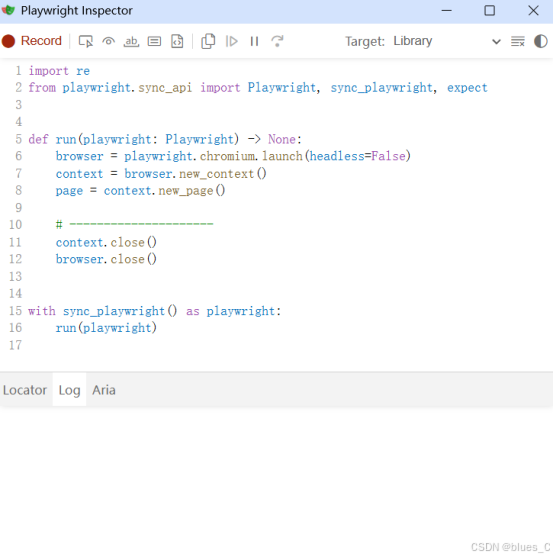
*   **元素选择器:** 在 Inspector 中点击“选择元素”图标,然后在浏览器中点击目标元素,Inspector 会自动生成多种定位器供你选择和验证。这是排查元素定位问题的“杀手锏”。
*   **Step-by-step 执行:** 可以在 Inspector 中一步步执行脚本,观察页面状态变化,定位失败发生在哪一步。
-
3. 处理 iframe:
frame_locator():- Playwright 提供了
frame_locator()来专门处理 iframe。它会返回一个FrameLocator对象,你可以像操作Page对象一样操作其中的元素。
# 通过 iframe 的 CSS 选择器定位 iframe my_iframe = page.frame_locator("#my-iframe") # 然后在 iframe 内部定位元素 my_iframe.get_by_text("iframe内部按钮").click() # 如果 iframe 没有 ID 或 Name,可以尝试通过 URL 或其他属性定位 # my_iframe = page.frame_locator('iframe[src*="some-path"]') - Playwright 提供了
-
4. Shadow DOM:Playwright 自动处理!
- 这是 Playwright 的一个巨大优势!它自动穿透 Shadow DOM,你无需做任何额外操作,就可以像定位普通 DOM 元素一样定位 Shadow DOM 内部的元素。如果你的应用大量使用 Web Components,Playwright 会让你省心不少。
-
5. 元素被遮挡:
force=True或等待遮挡物消失:- 如果元素被弹窗、加载动画等遮挡,Playwright 默认会抛出
Element is not visible或Element is not enabled错误。 - 最佳实践: 等待遮挡物消失。
# 等待加载动画元素消失 page.locator(".loading-spinner").wait_for(state="hidden", timeout=10000) page.get_by_role("button", name="继续").click() - 紧急方案(不推荐,可能掩盖问题): 使用
force=True强制点击或操作,但仅在确定元素可见且可交互时使用。page.get_by_role("button", name="立即购买").click(force=True)
- 如果元素被弹窗、加载动画等遮挡,Playwright 默认会抛出
二、同步等待问题
自动化测试脚本的执行速度远超人眼。如果不对页面元素的加载、渲染、动画效果、Ajax请求等进行适当等待,很容易出现元素已存在但不可交互、或根本未出现的情况,导致脚本失败。
常见原因:
- 元素未加载到 DOM: 页面尚未完全加载。
- 元素不可见/不可点击: 元素已加载但被隐藏、透明或处于非活动状态(例如,加载动画仍在进行)。
- 异步操作未完成: AJAX 请求、数据回填等耗时操作未完成,导致依赖该数据的元素不正确。
Playwright 定位与解决技巧:
Playwright 最大的亮点之一就是其智能自动等待机制,极大地减少了同步问题。它在执行操作(如 click(), fill(), waitForSelector() 等)时,会自动等待元素满足以下条件:可见、启用、稳定、接收事件。
-
1. 信任 Playwright 的自动等待:
- 大多数情况下,你无需显式添加
sleep或wait_for。
# Playwright 会自动等待这个按钮变得可见、启用、可点击 page.get_by_role("button", name="提交表单").click() - 大多数情况下,你无需显式添加
-
2. 显式等待(当自动等待不足时):
- 尽管 Playwright 很智能,但有些特定场景仍需要显式等待,例如:
- 等待一个元素从页面中消失。
- 等待 URL 变化。
- 等待网络请求完成。
- 等待特定的 DOM 状态或 JS 变量。
# 等待加载指示器消失(状态变为hidden) page.locator(".loading-spinner").wait_for(state="hidden", timeout=15000) # 等待 URL 包含特定路径 page.wait_for_url("**/dashboard") # 等待页面加载状态(domcontentloaded, load, networkidle) page.wait_for_load_state("networkidle") # 当网络活动停止时 # 等待特定网络请求响应 response = page.wait_for_response("**/api/user/login") assert response.status == 200 # 等待一个 JS 函数返回 true page.wait_for_function("() => window.myAppDataLoaded === true") - 尽管 Playwright 很智能,但有些特定场景仍需要显式等待,例如:
-
3. 避免使用
page.wait_for_timeout():- 这相当于
Thread.sleep()。它会强制暂停指定时间,无论元素是否已准备好。在极少数情况下(如动画固定时间),可作为最后手段,但应尽量避免。
- 这相当于
三、测试数据污染与不一致
自动化测试的理想状态是每个测试用例都能独立运行,互不干扰。但测试数据的问题往往会让你的测试变得脆弱和不可靠。
常见原因:
- 数据共享: 多个测试用例操作同一套共享数据,导致数据状态被前一个用例修改,影响后续用例。
- 数据未清理: 测试用例执行后未清理产生的脏数据,影响下一次运行。
- 数据前置条件缺失: 运行某个用例时,所需的前置数据未准备好。
- 环境数据差异: 不同测试环境(开发、测试、预发布)之间数据不一致。
Playwright 定位与解决技巧:
-
1. 隔离测试数据:
- 每次测试独立数据: 为每个测试用例或测试套件提供独立、干净的数据。
- 注册新用户/每次登录: 如果测试需要登录,每次都注册一个新用户,或使用不同的用户登录。
- API 准备数据: 推荐。通过调用后端 API 或直接操作数据库来创建或重置测试数据,而不是通过 UI 操作。这比 UI 操作更快、更稳定。
# Playwright 的 request context 可用于 API 操作 async def create_test_user(page: Page): request_context = await page.request.new_context() response = await request_context.post("http://api.example.com/register", data={ "username": "testuser_" + str(uuid.uuid4()), "password": "password123" }) assert response.status == 200 user_data = await response.json() return user_data["username"], user_data["password"] @pytest.fixture(scope="function") async def new_user_login(page: Page): username, password = await create_test_user(page) # 登录操作 await page.get_by_label("用户名").fill(username) await page.get_by_label("密码").fill(password) await page.get_by_role("button", name="登录").click() await page.wait_for_url("**/dashboard") yield page - 使用
storage_state快速跳过登录: 对于登录等耗时操作,可以在首次登录后保存会话状态,后续用例直接加载。# auth.py from playwright.sync_api import sync_playwright with sync_playwright() as p: browser = p.chromium.launch() context = browser.new_context() page = context.new_page() page.goto("https://www.example.com/login") page.fill("#username", "your_username") page.fill("#password", "your_password") page.click("#loginButton") context.storage_state(path="auth.json") browser.close() # your_test.py def test_dashboard_access(playwright): browser = playwright.chromium.launch() context = browser.new_context(storage_state="auth.json") # 加载保存的会话状态 page = context.new_page() page.goto("https://www.example.com/dashboard") # ... 继续测试已登录状态下的操作
- 每次测试独立数据: 为每个测试用例或测试套件提供独立、干净的数据。
-
2. 数据清理: 在测试用例的
teardown阶段执行数据清理操作(如删除创建的用户、订单等),确保环境干净。
四、测试环境不稳定
即使你的脚本写得再完美,如果测试环境自身不稳定,也会导致测试失败。
常见原因:
- 网络波动: 测试机与被测系统之间的网络不稳定。
- 依赖服务宕机/异常: 被测系统依赖的微服务、数据库、消息队列等出现问题。
- 服务器负载过高: 被测系统或测试环境服务器资源紧张,导致响应缓慢。
- 环境配置差异: CI/CD 环境与本地开发环境的配置不一致。
Playwright 定位与解决技巧:
- 1. 容器化测试环境:
- Docker/Kubernetes: 使用容器化技术(Docker Compose, Kubernetes)构建一致且可重复部署的测试环境。Playwright 官方提供了 Docker 镜像,非常方便在 CI/CD 中部署。
- 好处: 确保每次运行都在相同的、干净的环境下,排除环境配置差异导致的问题。
# 示例:使用 Playwright 官方 Docker 镜像运行测试 docker run -it --rm -v $(pwd):/app -w /app mcr.microsoft.com/playwright/python:latest /bin/bash -c "pip install -r requirements.txt && pytest" - 2. 监控与告警:
- 基础设施监控: 实时监控测试环境的 CPU、内存、网络、磁盘 IO 等指标。
- 服务健康检查: 监控所有被测系统及其依赖服务的健康状态。
- 告警机制: 一旦发现异常,及时通过邮件、短信或企业微信通知相关人员。
- 3. 依赖服务 Mock/Stub:
- 对于外部或不稳定的依赖服务,考虑使用 Mock 或 Stub 技术模拟其响应,减少外部因素的干扰,提高测试稳定性。Playwright 提供了强大的网络拦截功能。
# 拦截并 Mock 特定 API 响应
page.route("**/api/user/**", lambda route: route.fulfill(
    status=200,
    content_type="application/json",
    body='{"username": "mocked_user", "id": 123}'
))
# 也可以拦截图片、字体等资源,加速测试或模拟加载失败
page.route("**/*.{png,jpg,jpeg,svg}", lambda route: route.abort())
五、闪烁测试
“闪烁测试”是指在代码和环境都没有变化的情况下,时而通过、时而失败的测试用例。它们是自动化测试工程师的噩梦,极大地降低了测试结果的信任度。
常见原因:
- 竞态条件: 脚本与应用之间或应用内部的异步操作竞争资源,导致执行顺序不确定。
- 不充分的等待: 显式等待的时间或条件设置不合理,未能完全覆盖异步操作完成的时间。
- 随机数或时间依赖: 测试逻辑依赖于系统时间、随机数等非确定性因素。
- 外部系统不稳定: 依赖的第三方服务、外部 API 等不稳定。
- 浏览器/驱动问题: 浏览器或 WebDriver 自身偶尔出现的非预期行为。
- 测试用例耦合: 用例之间存在隐式依赖,导致一个用例的失败影响其他用例。
Playwright 定位与解决技巧:
Playwright 及其测试框架(Playwright Test)提供了多项强大功能来对抗 Flaky Tests:
-
1. Playwright Test 的自动重试机制:
- Playwright Test Runner 内置了重试机制。在
playwright.config.ts(或pytest-playwright配置) 中设置retries参数。 - 在
playwright.config.ts(JS/TS):import { defineConfig } from '@playwright/test'; export default defineConfig({ // ... retries: process.env.CI ? 2 : 0, // 在 CI/CD 环境下重试2次,本地不重试 // ... }); - 在
pytest(Python) 中:
可以利用pytest-rerunfailures插件,或在 CI/CD 中配置重试逻辑。# 命令行运行 pytest --reruns 2 --reruns-delay 1 # 失败后重试2次,每次间隔1秒 - 重要: 重试只是权宜之计,治标不治本。它给你时间去定位和修复根本问题,而不是掩盖它们。
- Playwright Test Runner 内置了重试机制。在
-
2. 强大的调试与分析工具:
- Playwright Trace Viewer(追踪查看器): 记录完整的测试执行轨迹,包括每一步的操作、网络请求、DOM 快照、日志和失败堆栈。这是诊断闪烁测试的终极武器。
- 启用 Trace: 在
playwright.config.ts(或pytest运行参数) 中配置trace: 'on-first-retry'或trace: 'on'。 - 运行并分析: 失败后,使用
playwright show-trace trace.zip命令打开分析。你可以一步步回放测试,查看每一步的 DOM 状态和元素是否可见、可交互。
- 启用 Trace: 在
- 视频录制与截屏: 失败时自动录制视频和截屏。
- 配置: 在
new_context()或launch()中配置record_video和screenshot选项。
这些视觉证据对于理解非预期行为至关重要。# video_path 是视频保存的目录 context = browser.new_context(record_video_dir="videos/", record_video_size={'width': 640, 'height': 480}) # ... # 在测试失败时自动截图 (pytest-playwright 默认会做) # page.screenshot(path="failed_screenshot.png") - 配置: 在
- Playwright Trace Viewer(追踪查看器): 记录完整的测试执行轨迹,包括每一步的操作、网络请求、DOM 快照、日志和失败堆栈。这是诊断闪烁测试的终极武器。
-
3. 优化等待策略和断言:
- 回顾“同步等待问题”部分,确保所有的等待都是显式且精确的。
- 使用 Playwright 的
expect库进行健壮性断言,例如expect(locator).to_be_visible()而不是assert locator.is_visible()。前者会进行自动等待直到条件满足或超时。
from playwright.sync_api import expect # 断言元素可见,Playwright 会自动等待直到可见或超时 expect(page.locator(".success-message")).to_be_visible() # 断言元素不可见 expect(page.locator(".loading-spinner")).to_be_hidden() # 断言元素文本内容 expect(page.locator("#username-display")).to_have_text("John Doe") -
4. 消除非确定性因素:
- 独立用例: 确保每个测试用例都是独立的,不依赖于其他用例的执行顺序或状态。利用 Pytest 的 fixture 机制做好
setup和teardown。 - 清理会话: 每次测试前,确保浏览器会话干净。
context.new_page()默认会提供干净的页面,但对于browser.new_context()要注意。 - 时间/随机数: 避免测试依赖于当前时间或随机数。如果必须,则在测试中固定或模拟它们。
- 独立用例: 确保每个测试用例都是独立的,不依赖于其他用例的执行顺序或状态。利用 Pytest 的 fixture 机制做好
六、性能与效率低下
当测试套件变得庞大时,执行时间过长会严重影响反馈速度,降低自动化测试的价值。
常见原因:
- 测试用例冗余: 大量重复或低价值的测试用例。
- 低效的定位器: 使用了过于宽泛或复杂的 XPath/CSS Selector,导致查找元素耗时。
- 不必要的 UI 操作: 频繁的页面跳转、不必要的点击和输入。
- 串行执行: 未充分利用多核 CPU 或分布式资源。
- 环境性能瓶颈: 测试机或被测系统性能不足。
Playwright 定位与解决技巧:
-
1. 遵循测试金字塔原则:
- 优先编写单元测试和接口测试,它们速度快、成本低。
- UI 自动化测试只覆盖关键业务路径和用户场景。避免对每个微小功能都进行 UI 自动化。
-
2. 优化 Playwright 配置:
- 无头模式 (Headless Mode): 在 CI/CD 环境下,默认开启无头模式,可以显著提高执行速度。
browser = playwright.chromium.launch(headless=True) # 默认就是 True - 并行执行: Playwright Test Runner 支持多进程并行执行测试用例,充分利用 CPU 核心。
# 运行所有测试,使用 4 个 worker 并行
pytest --workers 4
- 无头模式 (Headless Mode): 在 CI/CD 环境下,默认开启无头模式,可以显著提高执行速度。
-
3. 利用
context和page的生命周期:- 在
pytest中,pagefixture 默认是functionscope,browserfixture 默认是modulescope。 - 对于需要在相同浏览器上下文(例如已登录状态)下运行的多个测试用例,可以考虑在
module或class级别创建context,在function级别创建page。这样可以避免每次测试都重新登录或初始化上下文。
- 在
-
4. 最小化 UI 交互:
- 对于只涉及数据校验的场景,优先通过 Playwright 的
requestcontext 进行接口调用来完成数据准备或验证,避免不必要的 UI 交互。这比 UI 操作快几个数量级。
- 对于只涉及数据校验的场景,优先通过 Playwright 的
-
5. 精简定位器: 避免使用过于宽泛或复杂的 XPath,尤其是以
//开头、遍历整个 DOM 树的 XPath。优先使用 ID、data-test-id等直接且唯一的属性。
七、系统性排查自动化测试问题的通用方法论
除了针对特定问题的解决方案,掌握一套通用的问题排查方法论至关重要。
-
观察与收集证据:
- 自动化录屏/截屏: 配置 Playwright 失败时自动录制视频和截屏。
- Playwright Trace Viewer: 运行失败后,第一时间打开 Trace Viewer 回放测试,观察每一步的 DOM 状态、网络请求和日志。
- 详细日志: 在脚本中加入详细的日志输出(如操作步骤、变量值、错误信息),失败时能快速定位。
- 浏览器 Console & Network: 在 Trace Viewer 中查看浏览器控制台是否有 JavaScript 错误,网络请求是否正常(HTTP状态码、响应时间)。
-
隔离与复现:
- 运行单个用例: 尝试单独运行失败的测试用例,排除其他用例的干扰。
- 简化用例: 注释掉与失败无关的代码,逐步简化用例,找出最小复现路径。
- 本地复现: 优先在本地环境(
--headed --debug模式)复现问题,方便交互式调试。
-
验证与调试:
- 手动复现: 根据失败时的信息,手动在浏览器中操作,看是否能稳定复现。
- 逐步调试: 在 IDE 中设置断点,逐步执行代码,观察变量值和元素状态。利用 Playwright Inspector 的 Step-by-step 模式。
- 断言增加: 在关键步骤增加断言,验证中间状态是否符合预期。
-
定位根因:
- 是应用自身的 Bug?测试数据问题?环境问题?还是自动化脚本(定位器、等待、逻辑)的问题?
- 与开发团队沟通,了解最近的代码变更,是否有影响到被测功能。
-
修复与验证:
- 修复代码: 针对定位到的问题,修改自动化脚本或联系开发修复应用 Bug。
- 验证修复: 运行失败的用例,确保问题已解决,并考虑增加新的断言或用例来防止类似问题再次发生。
-
文档化与分享:
- 将排查过程、根因分析和解决方案记录下来,形成知识库。
- 在团队内部进行分享,提升团队整体的排查能力和避免踩坑。
总结
每一次失败都是一次学习的机会,每一次排查都是一次自我提升。希望这篇指南能帮助大家在 Web 自动化测试的道路上披荆斩棘,所向披靡!

北京人形旗下天工造物具身智能开源社区,聚焦具身天工与慧思开物两大平台
更多推荐
 11
11 0
0- 0


 已为社区贡献1条内容

所有评论(0)