
ros-为模型添加传感器-ros强化学习(2)
·
ros-为模型添加传感器-ros强化学习(2)
笔者工作环境:
ros-kinetic
ubuntu16.04
上一章节将urdf文件显示在rviz中,并且可以运用ros_moveit_assistant
本例中将上一节用到的模型arm1和kinect v2相机。
1.首先分析arm1的urdf描述性文件,主要分析其末端link和joint。
arm1.xacro文件
<?xml version="1.0" encoding="utf-8"?>
<!-- This URDF was automatically created by SolidWorks to URDF Exporter! Originally created by Stephen Brawner (brawner@gmail.com)
     Commit Version: 1.5.1-0-g916b5db  Build Version: 1.5.7152.31018
     For more information, please see http://wiki.ros.org/sw_urdf_exporter -->
<robot
  name="arm1"
  xmlns:xacro="http://www.ros.org/wiki/xacro">

  <!--Import gazebo elements-->
  <xacro:include filename="$(find arm1)/urdf/arm1.gazebo.xacro" />

  <!--Links and joints-->
  <link name="world"/>

  <link name="base_link">
    <inertial>
      <origin
        xyz="0.000877732518704125 -6.1202787414609E-05 0.0136416983965608"
        rpy="0 0 0" />
      <mass
        value="0.0149906128541691" />
      <inertia
        ixx="9.0485354260676E-07"
        ixy="9.67790693248534E-12"
        ixz="-1.26661641226237E-08"
        iyy="1.3035966603116E-06"
        iyz="-4.46725888473771E-12"
        izz="1.62723345073819E-06" />
    </inertial>
    <visual>
      <origin
        xyz="0 0 0"
        rpy="0 0 0" />
      <geometry>
        <mesh
          filename="package://arm1/meshes/base_link.STL" />
      </geometry>
      <material
        name="">
        <color
          rgba="1 1 1 1" />
      </material>
    </visual>
    <collision>
      <origin
        xyz="0 0 0"
        rpy="0 0 0" />
      <geometry>
        <mesh
          filename="package://arm1/meshes/base_link.STL" />
      </geometry>
    </collision>
  </link>

  <!--this joint used to fix model-->
  <joint name="fixed_base_joint" type="fixed">
    <parent link="world"/>
    <child link="base_link"/>
  </joint>

  <link name="link1">
    <inertial>
      <origin
        xyz="-0.00115596445043076 0.000968288013516574 0.0106167918497427"
        rpy="0 0 0" />
      <mass
        value="0.0177097849398612" />
      <inertia
        ixx="1.232101837584E-06"
        ixy="-2.56920180050878E-07"
        ixz="-4.82610219024729E-10"
        iyy="1.36158543542416E-06"
        iyz="1.29098276747833E-13"
        izz="2.1081232946684E-06" />
    </inertial>
    <visual>
      <origin
        xyz="0 0 0"
        rpy="0 0 0" />
      <geometry>
        <mesh
          filename="package://arm1/meshes/link1.STL" />
      </geometry>
      <material
        name="">
        <color
          rgba="1 1 1 1" />
      </material>
    </visual>
    <collision>
      <origin
        xyz="0 0 0"
        rpy="0 0 0" />
      <geometry>
        <mesh
          filename="package://arm1/meshes/link1.STL" />
      </geometry>
    </collision>
  </link>

  <joint name="joint1"
    type="revolute">
    <origin
      xyz="0.0062 -0.0001 0.03765"
      rpy="0 0 0" />
    <parent
      link="base_link" />
    <child
      link="link1" />
    <axis
      xyz="0 0 -1" />
    <limit
      lower="-3.14"
      upper="3.14"
      effort="1.0"
      velocity="0.5" />
  </joint>

  <link name="link2">
    <inertial>
      <origin
        xyz="-0.0337317533526052 0.0128111197475059 -0.0177697557168337"
        rpy="0 0 0" />
      <mass
        value="0.0148247206742887" />
      <inertia
        ixx="1.02043082464869E-06"
        ixy="2.83170435996901E-07"
        ixz="-1.43161782662228E-08"
        iyy="1.52135172295606E-06"
        iyz="6.41902093603564E-09"
        izz="1.37313777989957E-06" />
    </inertial>
    <visual>
      <origin
        xyz="0 0 0"
        rpy="0 0 0" />
      <geometry>
        <mesh
          filename="package://arm1/meshes/link2.STL" />
      </geometry>
      <material
        name="">
        <color
          rgba="1 1 1 1" />
      </material>
    </visual>
    <collision>
      <origin
        xyz="0 0 0"
        rpy="0 0 0" />
      <geometry>
        <mesh
          filename="package://arm1/meshes/link2.STL" />
      </geometry>
    </collision>
  </link>

  <joint name="joint2"
    type="revolute">
    <origin
      xyz="0.0066138 -0.016933 0.0149"
      rpy="1.5708 0 0.66988" />
    <parent
      link="link1" />
    <child
      link="link2" />
    <axis
      xyz="0 0 -1" />
    <limit
      lower="-1.57"
      upper="3.14"
      effort="1.0"
      velocity="0.5" />
  </joint>

  <link name="link3">
    <inertial>
      <origin
        xyz="-0.0360542485164683 -0.0069582320506998 -0.0178190741615935"
        rpy="0 0 0" />
      <mass
        value="0.0148247207674592" />
      <inertia
        ixx="9.07781355259242E-07"
        ixy="-1.052003696674E-07"
        ixz="-1.55296728461929E-08"
        iyy="1.63400119526318E-06"
        iyz="-2.23294458690481E-09"
        izz="1.37313778204301E-06" />
    </inertial>
    <visual>
      <origin
        xyz="0 0 0"
        rpy="0 0 0" />
      <geometry>
        <mesh
          filename="package://arm1/meshes/link3.STL" />
      </geometry>
      <material
        name="">
        <color
          rgba="1 1 1 1" />
      </material>
    </visual>
    <collision>
      <origin
        xyz="0 0 0"
        rpy="0 0 0" />
      <geometry>
        <mesh
          filename="package://arm1/meshes/link3.STL" />
      </geometry>
    </collision>
  </link>

  <joint name="joint3"
    type="revolute">
    <origin
      xyz="-0.042605 0.016914 0.00185"
      rpy="0 0 0" />
    <parent
      link="link2" />
    <child
      link="link3" />
    <axis
      xyz="0 0 -1" />
    <limit
      lower="-1.57"
      upper="1.57"
      effort="1.0"
      velocity="0.5" />
  </joint>

  <link name="link4">
    <inertial>
      <origin
        xyz="-0.0244666115708236 -0.0199691630984935 -0.0151783608191043"
        rpy="0 0 0" />
      <mass
        value="0.0132653318638805" />
      <inertia
        ixx="1.28810723367291E-06"
        ixy="-4.80571958593516E-08"
        ixz="-1.80536823271041E-09"
        iyy="1.3067705064679E-06"
        iyz="-1.51983137928678E-09"
        izz="5.58044990324735E-07" />
    </inertial>
    <visual>
      <origin
        xyz="0 0 0"
        rpy="0 0 0" />
      <geometry>
        <mesh
          filename="package://arm1/meshes/link4.STL" />
      </geometry>
      <material
        name="">
        <color
          rgba="1 1 1 1" />
      </material>
    </visual>
    <collision>
      <origin
        xyz="0 0 0"
        rpy="0 0 0" />
      <geometry>
        <mesh
          filename="package://arm1/meshes/link4.STL" />
      </geometry>
    </collision>
  </link>

  <joint name="joint4"
    type="revolute">
    <origin
      xyz="-0.045747 -0.0082282 0.0018"
      rpy="0 0 0" />
    <parent
      link="link3" />
    <child
      link="link4" />
    <axis
      xyz="0 0 -1" />
    <limit
      lower="-1.57"
      upper="2.8"
      effort="1.0"
      velocity="0.5" />
  </joint>
找到末端连杆link4,之后添加的kinect模型文件即在末端连杆link4之上。(此代码删掉了后边的夹爪和camera的连杆之后)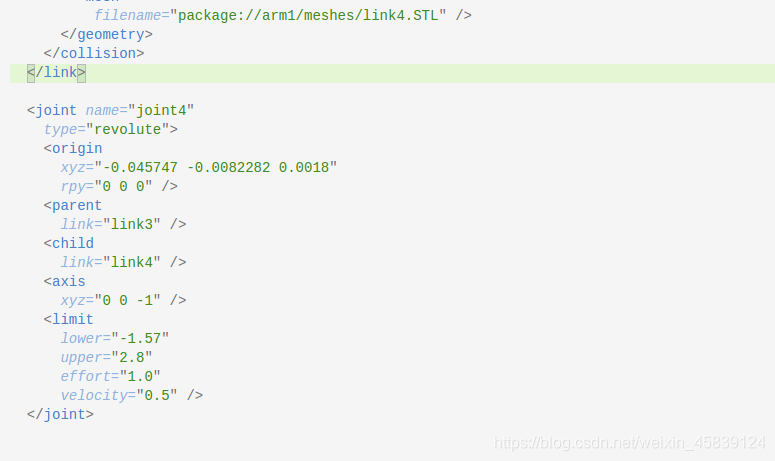
2.将kinect中的描述性文件urdf代码带入arm1中
kinect.xacro的部分描述性文件
 <link name="kinect2_base_link">
            <inertial>
                <origin xyz="-0.0028247 0.00047839 0.038307" rpy="0 0 0" />
                <mass value="0.82085" />
                <inertia ixx="0.0039702" ixy="0" ixz="0" iyy="0.00059235" iyz="0" izz="0.0041195" />
            </inertial>
            <visual>
                <origin xyz="0 0 0" rpy="0 0 0" />
                <geometry>
                    <mesh filename="package://kinect_v2/meshes/kinect2.STL" />
                </geometry>
                <material name="">
                    <color rgba="0.5 0.5 0.5 1" />
                </material>
            </visual>
            <collision>
                <origin xyz="0 0 0" rpy="0 0 0" />
                <geometry>
                    <mesh filename="package://kinect_v2/meshes/kinect2.STL" />
                </geometry>
            </collision>
  </link>
        <!-- kinect2 rgb sensor physical attachment -->
  <joint name="kinect2_rgb_joint" type="fixed">
            <origin xyz="0 0 0" rpy="0 0 0" />
            <parent link="link4" />
            <child link="kinect2_base_link" />
  </joint>
将kinect的代码加入到arm1的描述性文件之后,并且修改joint的parent link和child link。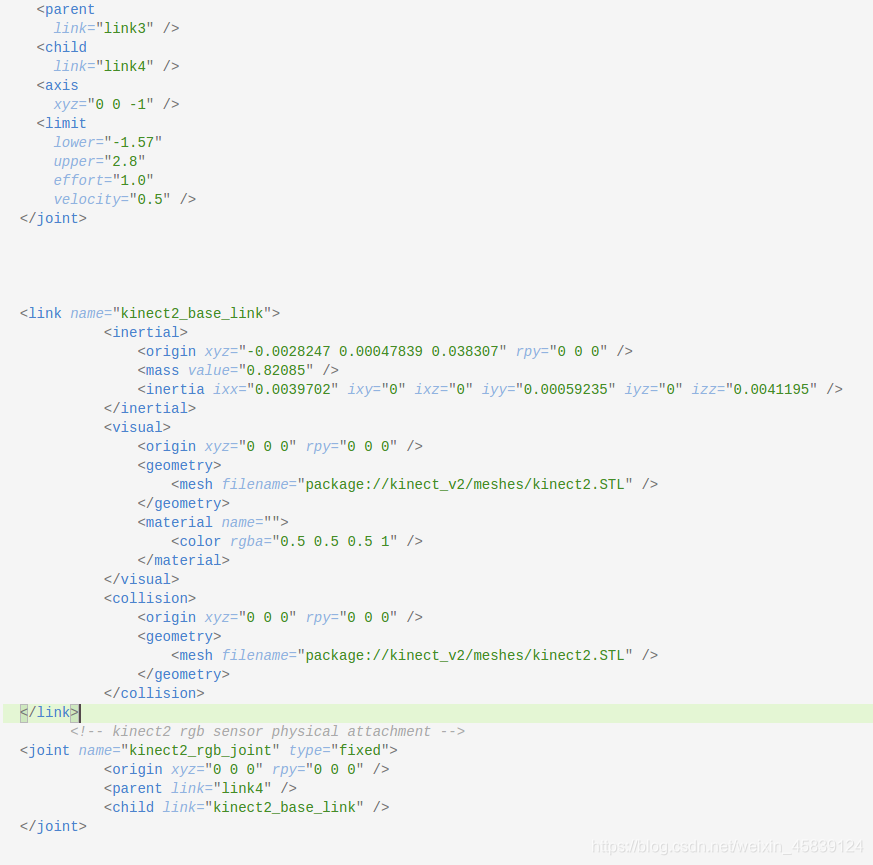
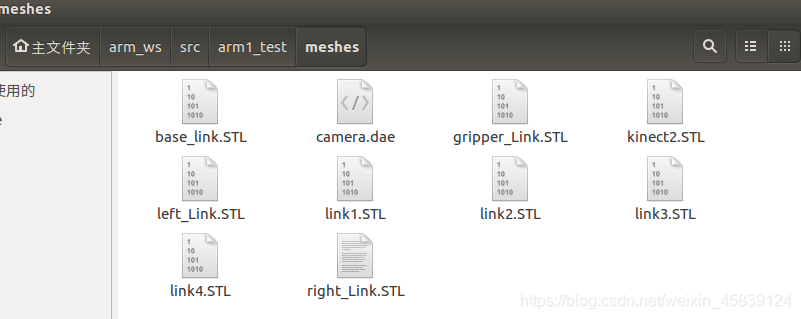
3.将kinect的stl文件拷贝到arm1_test之下的meshs文件夹下
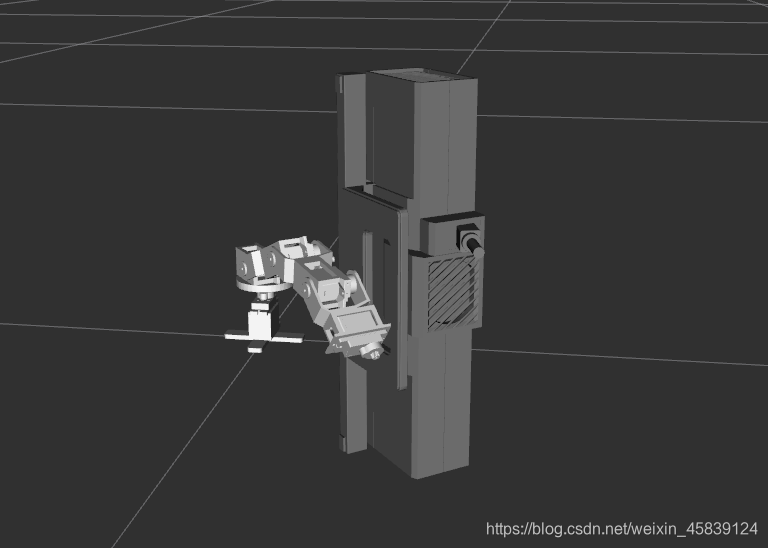
4.运用上节知识,将模型显示在rviz中,此时可以看到kinect添加到模型中了(此时虽然模型的文件添加的位置不是和对,但毕竟已经添加成功了,修改kinect的位置就可以了)
更多推荐
 0
0 0
0- 0


 已为社区贡献5条内容

所有评论(0)