ROS仿真小车—— urdf模型+rviz可视化
一、创建功能包
实现流程:
准备:新建功能包,导入依赖
核心:编写 urdf 文件
核心:在 launch 文件集成 URDF 与 Rviz
在 Rviz 中显示机器人模型
找一个空闲文件夹,创建ros功能包
mkdir -p catkin_ws/src
cd catkin_ws/src
catkin_init_workspace
//导入依赖,在src目录下输入以下命令:
catkin_create_pkg jubot_demo urdf xacro #创建功能包、添加依赖
cd jubot_demo/
mkdir urdf
mkdir launch
mkdir meshes #存放渲染机器人模型的文件
mkdir config #存放rviz配置的文件
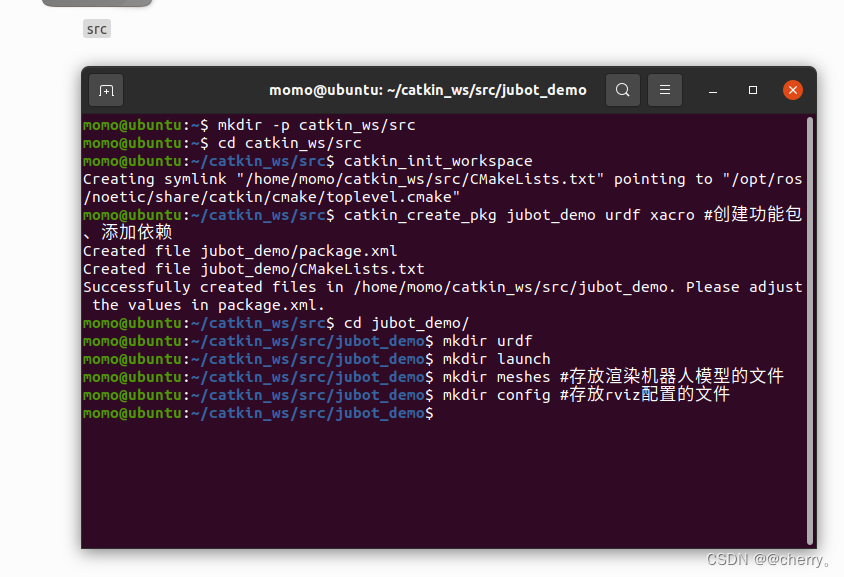
打开VS Code或者使用vim写两个文件
jubot_base.urdf(放urdf文件夹下)
display_jubot_base_urdf.launch(放launch文件夹下)
config里的rviz文件是保存生成的,不用写
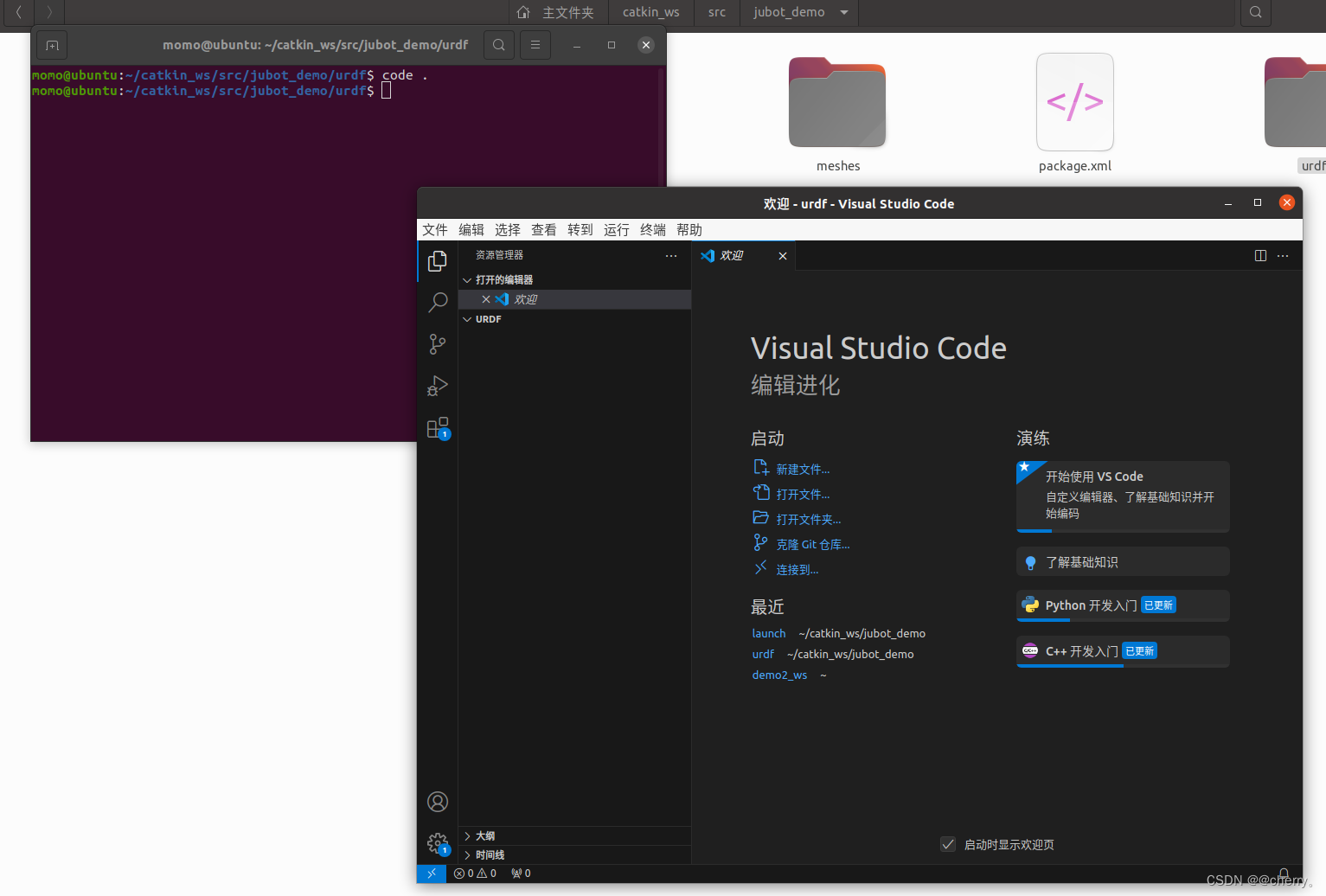
二、urdf文件
Unified Robot Description Format,统一机器人描述格式,简称为URDF
模型的环节(link)与关节(joint)坐标关系,跟我的代码模型不匹配,仅供理解关系:
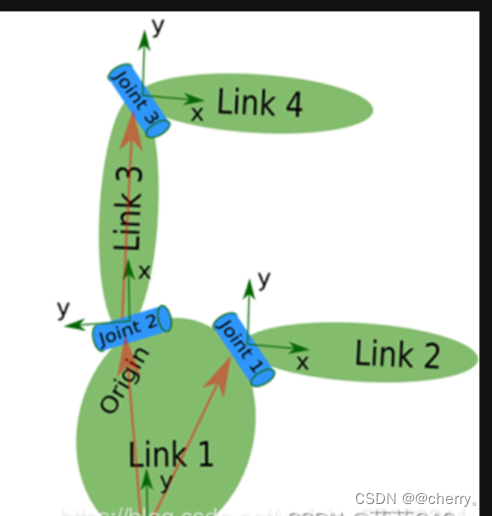
在基础模型之上,我们为机器人添加尺寸大小。由于每个环节的参考系都位于该环节的底部,关节也是如此,所以在表示尺寸大小时,只需要描述其相对于连接的关节的相对位置关系即可。URDF中的 origin 域就是用来表示这种相对关系。
如果我们为机器人的关节添加 axis 旋转轴参数,那么该机器人模型就可以具备基本的运动学参数。
jubot_base.urdf
<?xml version="1.0" ?>
<robot name="jubot">

<!--base_car-->>
    <link name="base_link">
        <visual>
            <origin xyz="0.0 0.0 0.0" rpy="0.0 0.0 0.0"/>
            <geometry>
                <cylinder radius="0.20" length="0.16"/>
            </geometry>
            <material name="yellow">
                <color rgba="1 0.4 0 1"/>
            </material>
        </visual>
    </link>

<!--left_wheel-->>
    <joint name="left_wheel_joint" type="continuous">
        <origin xyz="0.0 0.19 -0.05" rpy="0.0 0.0 0.0"/>
        <parent link="base_link"/>
        <child link="left_wheel_link"/>
        <axis xyz="0.0 1.0 0.0"/>
    </joint>

    <link name="left_wheel_link">
        <visual>
            <origin xyz="0.0 0.0 0.0" rpy="1.5707 0.0 0.0"/>
            <geometry>
                <cylinder radius="0.06" length="0.025"/>
            </geometry>
            <material name="white">
                <color rgba="1 1 1 0.9"/>
            </material>
        </visual>
    </link>

<!--right_wheel-->>
    <joint name="right_wheel_joint" type="continuous">
        <origin xyz="0.0 -0.19 -0.05"/>
        <parent link="base_link"/>
        <child link="right_wheel_link"/>
        <axis xyz="0.0 1.0 0.0"/>
    </joint>

    <link name="right_wheel_link">
        <visual>
            <origin xyz="0.0 0.0 0.0" rpy="1.5707 0.0 0.0"/>
            <geometry>
                <cylinder radius="0.06" length="0.025"/>
            </geometry>
            <material name="white">
                <color rgba="1 1.0 1.0 0.9"/>
            </material>
        </visual>
    </link>

<!--front_caster-->
    <joint name="front_caster_joint" type="continuous">
        <origin xyz="0.18 0.0 -0.095" rpy="0.0 0.0 0.0"/>
        <parent link="base_link"/>
        <child link="front_caster_link"/>
        <axis xyz="0.0 1.0 0.0"/>
    </joint>

    <link name="front_caster_link">
        <visual>
            <origin xyz="0.0 0.0 0.0" rpy="0.0 0.0 0.0"/>
                <geometry>
                    <sphere radius="0.015"/>
                </geometry>
                <material name="black">
                    <color rgba="0.0 0.0 0.0 0.95"/>
                </material>
        </visual>
    </link>

<!--back_caster-->
    <joint name="back_caster_joint" type="continuous">
        <origin xyz="-0.18 0.0 -0.095" rpy="0.0 0.0 0.0"/>
        <parent link="base_link"/>
        <child link="back_caster_link"/>
        <axis xyz="0.0 1.0 0.0"/>
    </joint>

    <link name="back_caster_link">
        <visual>
            <origin xyz="0.0 0.0 0.0" rpy="0.0 0.0 0.0"/>
                <geometry>
                    <sphere radius="0.015"/>
                </geometry>
            <material name="black">
                <color rgba="0.0 0.0 0.0 0.95"/>
            </material>
        </visual>
    </link>
</robot>
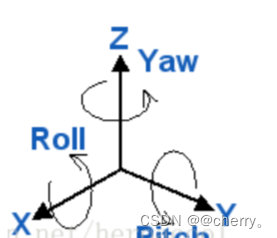
关于参数欧拉角rpy,是roll(滚转角)、pitch(俯仰角)、yaw(偏航角),分别对应绕x轴、y轴、z轴
三、launch文件
display_jubot_base_urdf.launch代码如下(示例):
<launch>
	<!-- 设置机器人模型路径参数 -->
	<param name="robot_description" textfile="$(find jubot_demo)/urdf/jubot_base.urdf" />

	<!-- 运行joint_state_publisher节点,发布机器人的关节状态  -->
	<node name="joint_state_publisher_gui" pkg="joint_state_publisher_gui" type="joint_state_publisher_gui" />

	<!-- 运行robot_state_publisher节点,发布tf  -->
	<node name="robot_state_publisher" pkg="robot_state_publisher" type="robot_state_publisher" />

	<!-- 运行rviz可视化界面 -->
    <node name="rviz" pkg="rviz" type="rviz" args="-d $(find jubot_demo)/config/jubot_urdf.rviz" required="true" />
</launch>
四、图形化显示
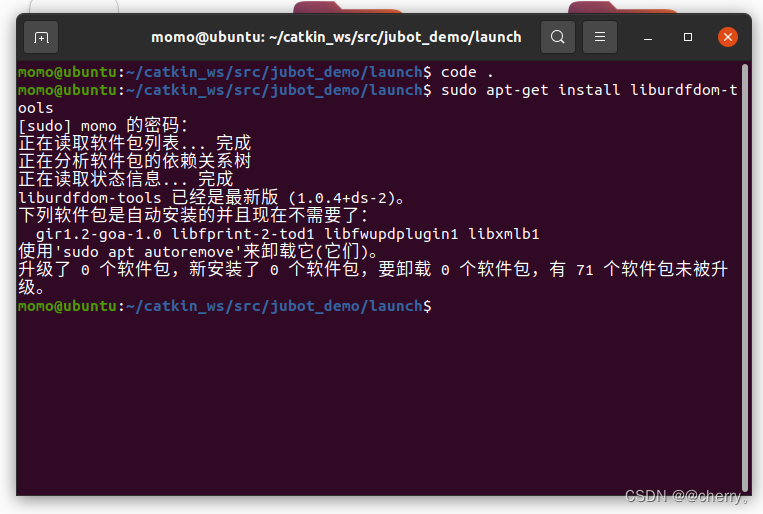
安装一个检查urdf语法的工具:
sudo apt-get install liburdfdom-tools
在urdf文件夹下打开终端检查语法
check_urdf jubot_base.urdf
在urdf文件夹下打开终端,图形化显示URDF模型
urdf_to_graphiz jubot_base.urdf
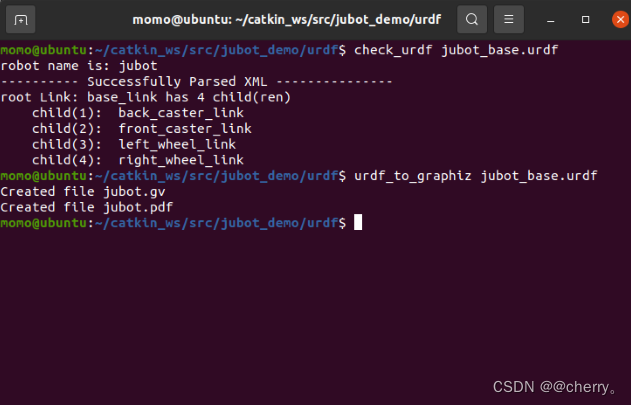
此时会生成两个文件,打开pdf文件
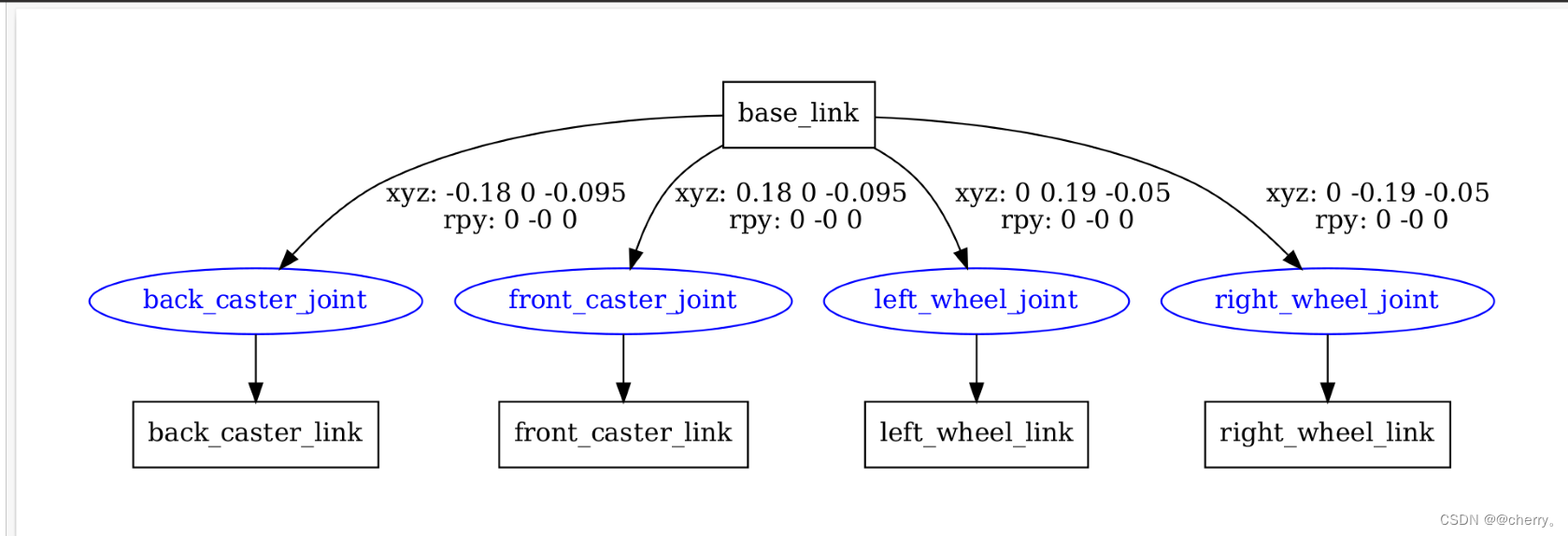
五、RVIZ可视化
启动launch文件
roslaunch jubot_demo display_jubot_base_urdf.launch
在启动launch文件之前,需要编译配置一下:
(1)退到主目录catkin_ws下,执行catkin_make
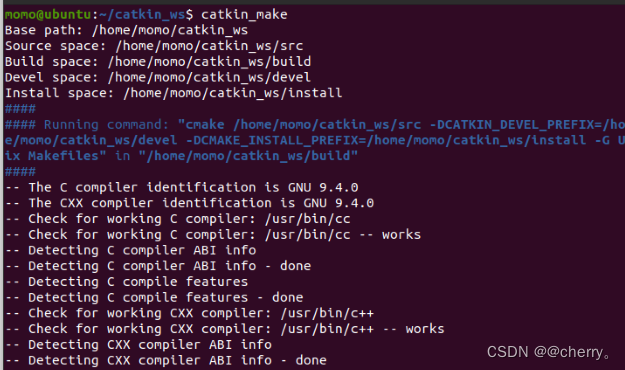
2)执行成功之后,再执行catkin_make install
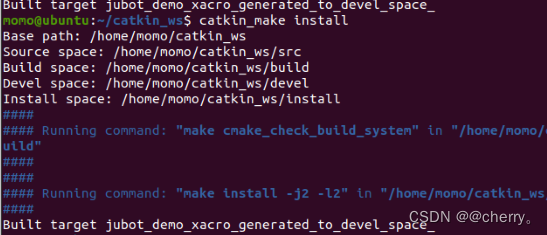
3)在主目录catkin_make下配置环境变量source devel/setup.bash
4)检测环境变量是否配置成功echo $ROS_PACKAGE_PATH

到此,终于可以启动launch文件了
进入catkin_ws目录下,输入命令
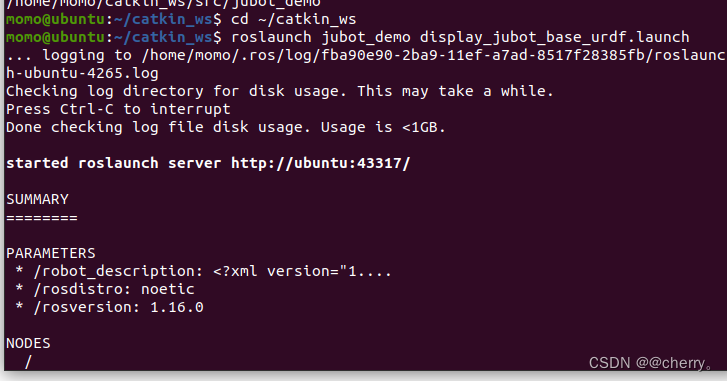
窗口自动打开了RVIZ
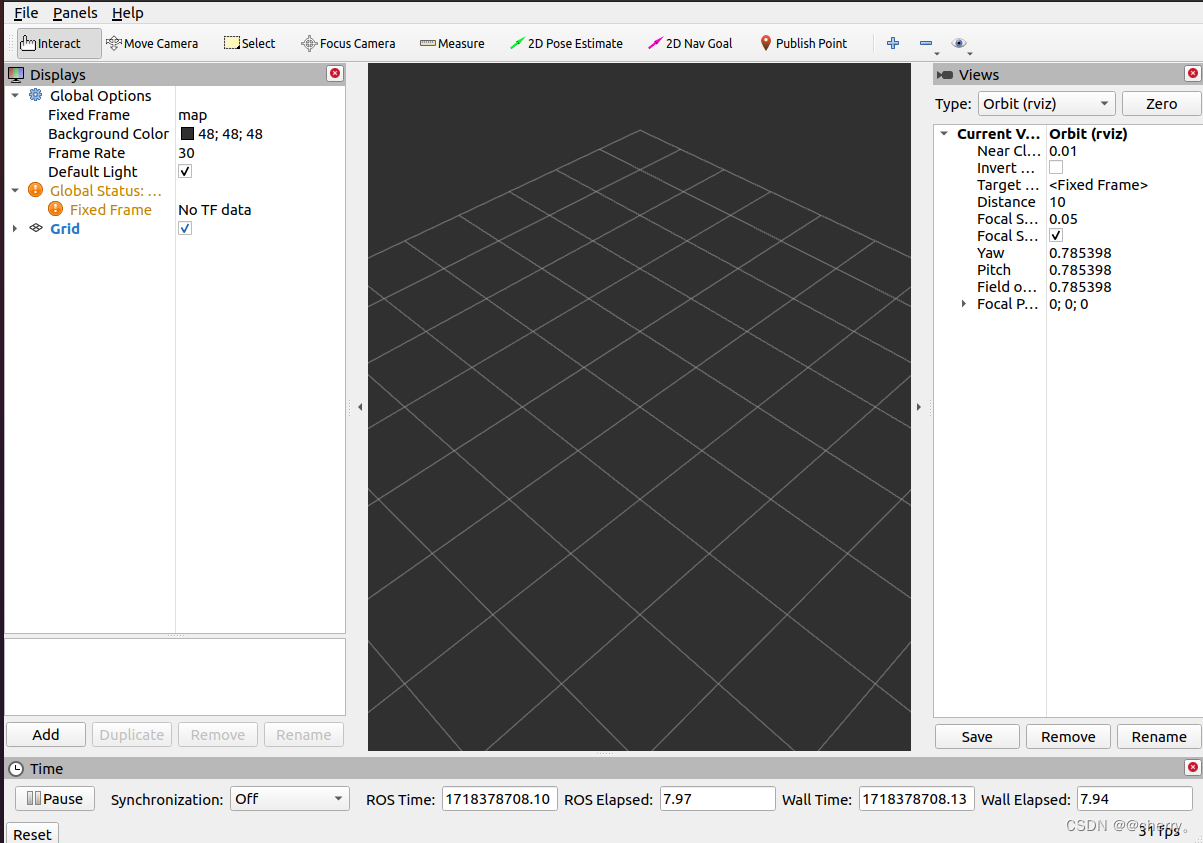
在global options下的Fixed Frame改为base_link,
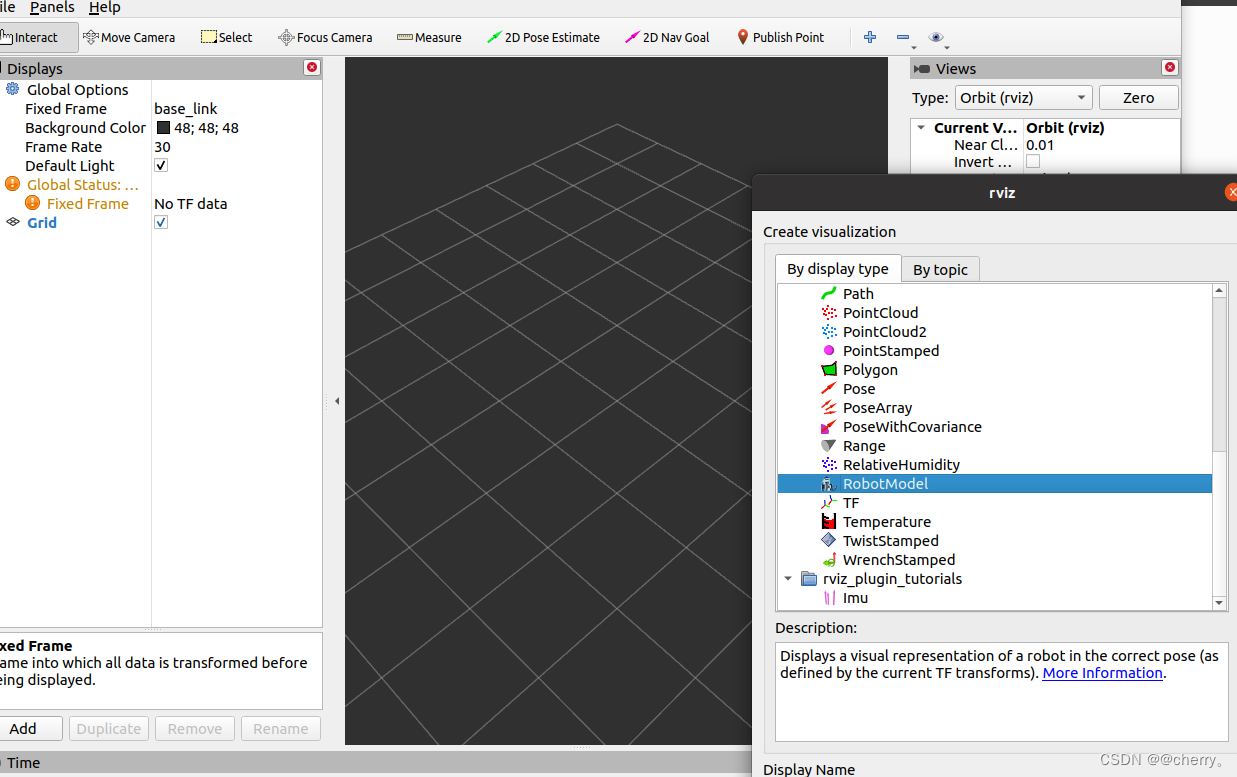
然后我们看到在屏幕左下方有一个add按钮,单击,添加robotmodel,确定以后,就会发现图形正确显示了。
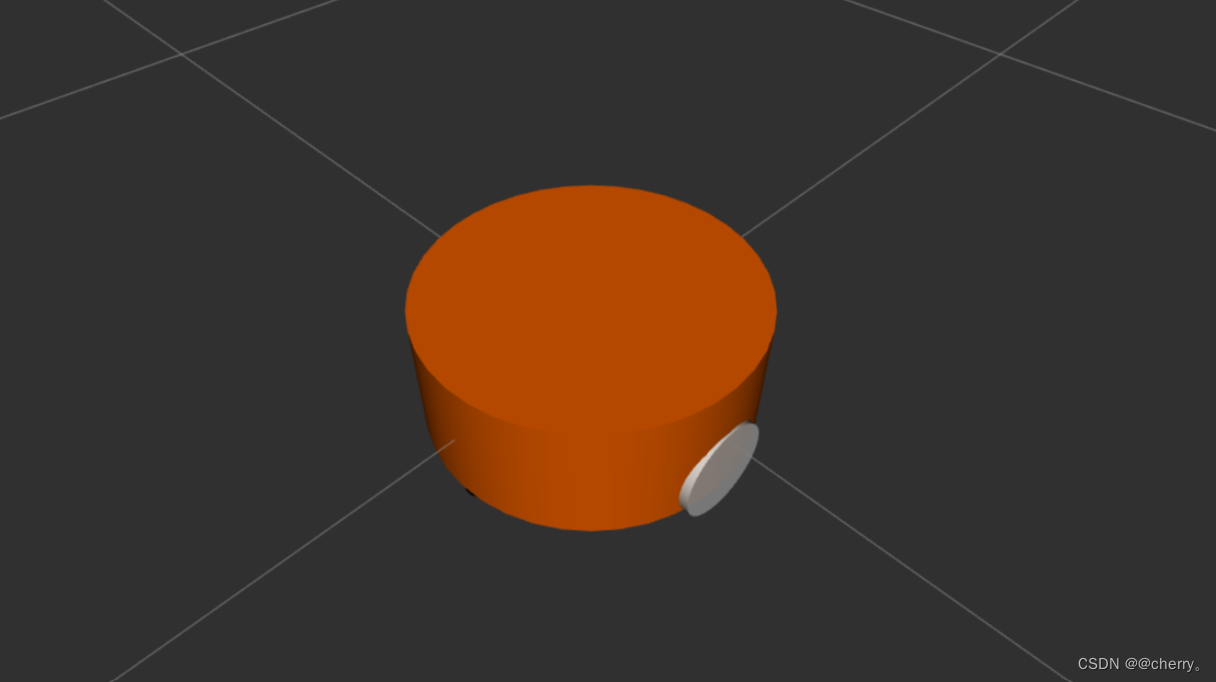
以上圆形步骤就完成了, 初步实现了urdf模型+rviz可视化。
六、参考

北京人形旗下天工造物具身智能开源社区,聚焦具身天工与慧思开物两大平台
更多推荐
 27
27 0
0- 0


 已为社区贡献1条内容

所有评论(0)