
rviz打开urdf文件
·
前言
今天发现,学着学着,就有点通了。最近,一直在看,在学,看吐了,休息,休息好了再看。
发现学这个,你得先通来一遍,然后就是具体细节的填充,比如,最开始,你就不要去关注urdf文件,到底是怎么写的,只需要知道他只是盛放你要实现设备的文件,我们只需要编写launch文件导入即可,初学者,不必要绕进去,非要搞清楚里面每一个xml格式的含义。
正文
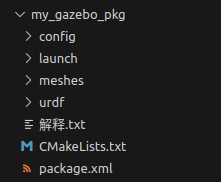
比如说,我在catkin_ws/src/下面创建了这个my_gazebo_pkg功能包,然后新建了config,launch,meshes,urdf文件夹,urdf文件夹下面又创建了urdf和xacro文件夹。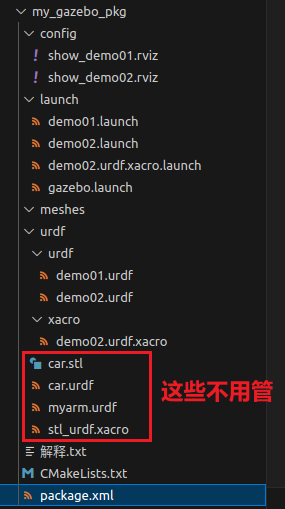
上图中,红框框起来的不用管。
demo01.urdf
<robot name="mycar">
    <link name="base_link">
        <visual>
            <geometry>
                <box size="0.5 0.2 0.1" />
            </geometry>
        </visual>
    </link>
</robot>
demo01.launch
<launch>

    <!-- 设置参数 -->
    <param name="robot_description" textfile="$(find my_gazebo_pkg)/urdf/urdf/demo01.urdf" />

    <!-- 启动 rviz -->
    <node pkg="rviz" type="rviz" name="rviz" />

</launch>

你的运行命令
```shell
roslaunch my_gazebo_pkg demo01.launch
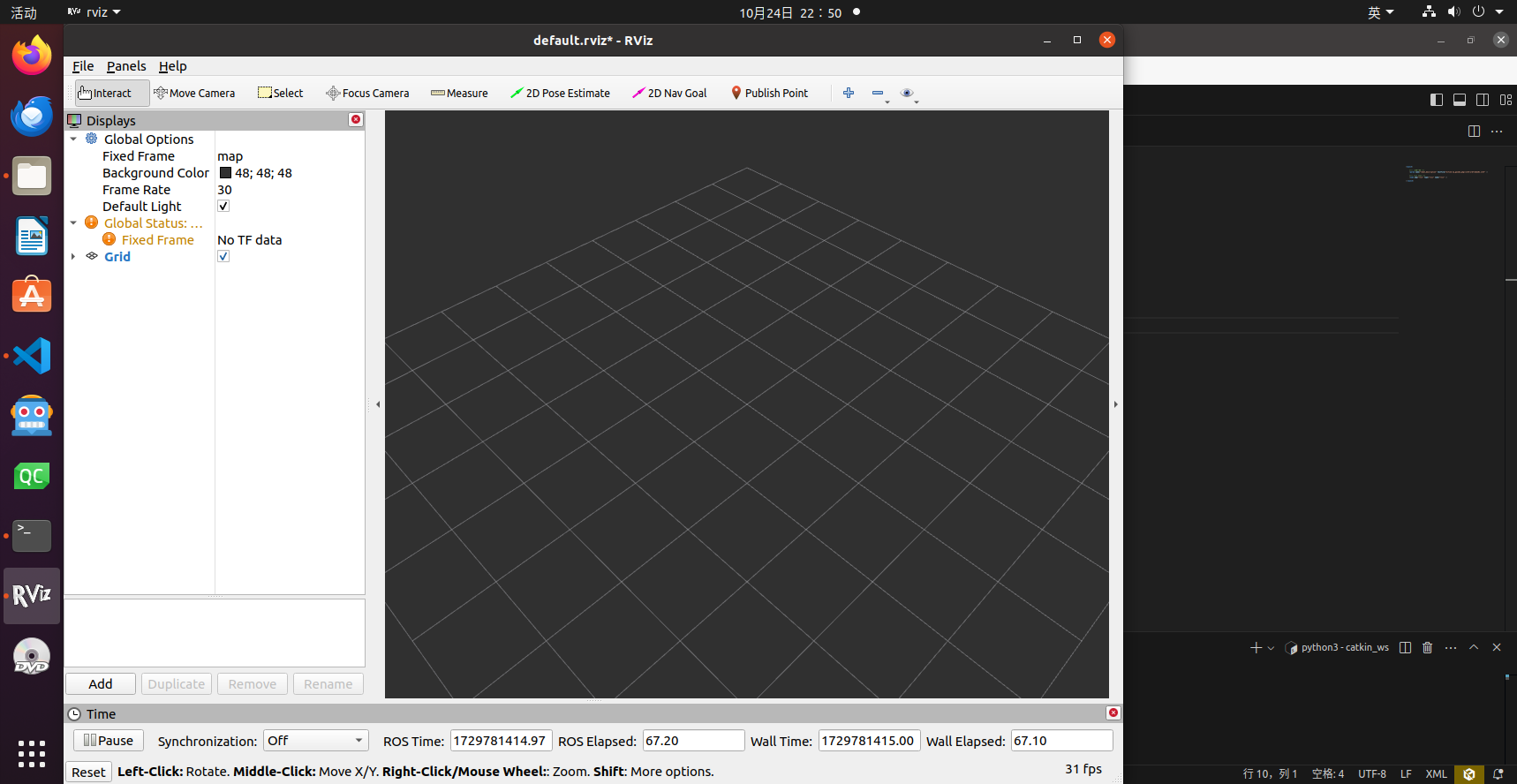
然后就会自动打开rviz,发现啥也没有。
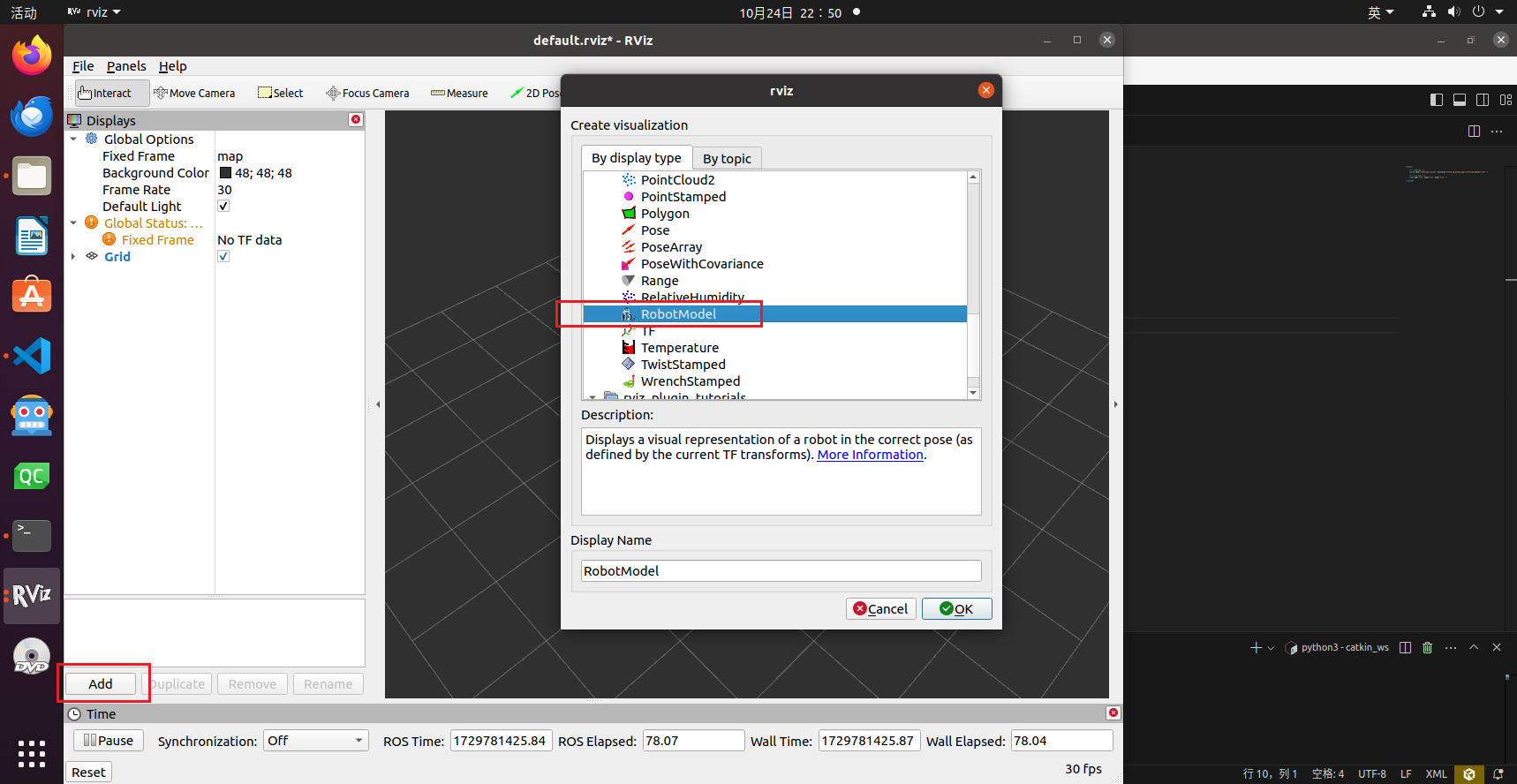
点击add->robotmodel。
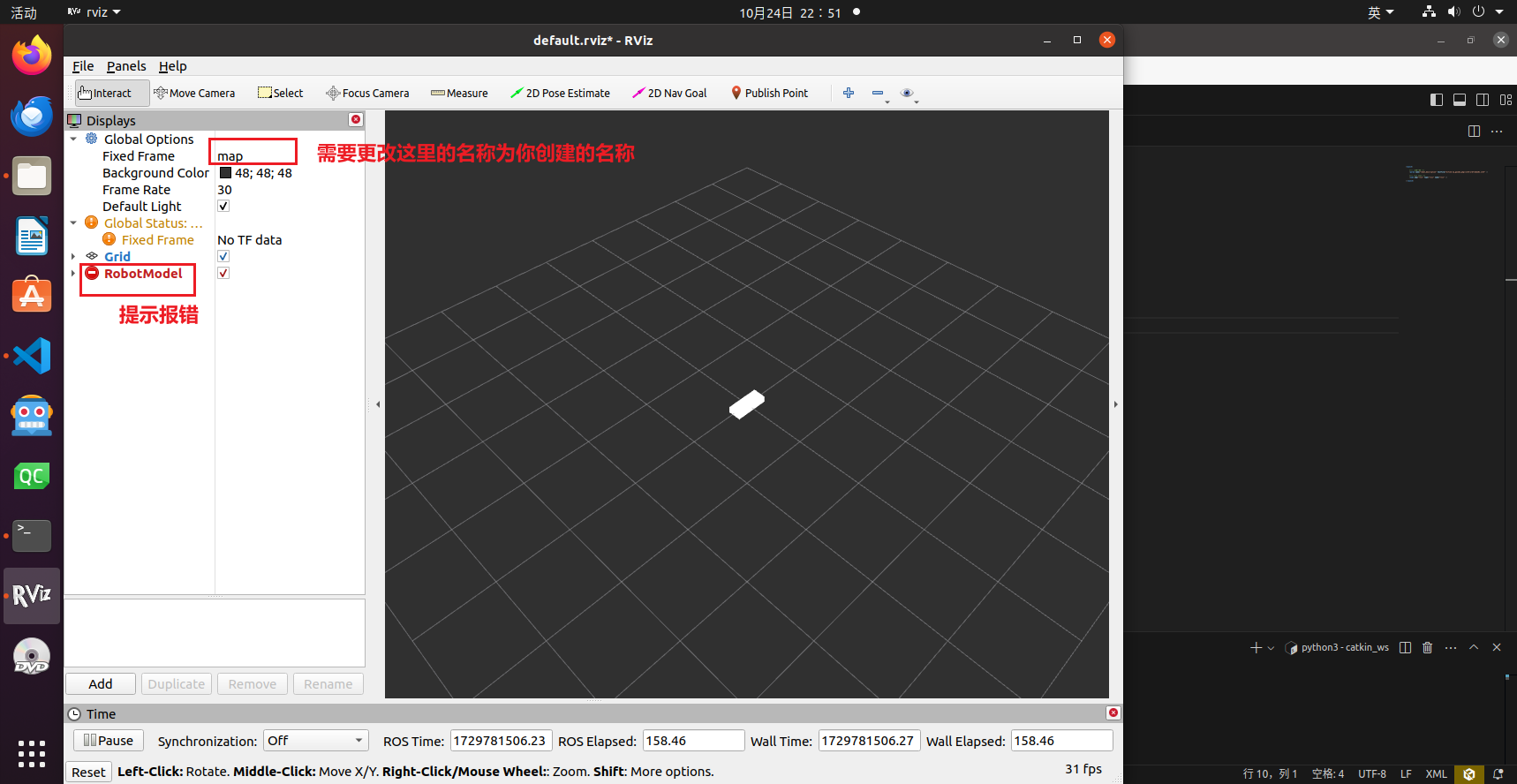
这里我将其改成了base_link。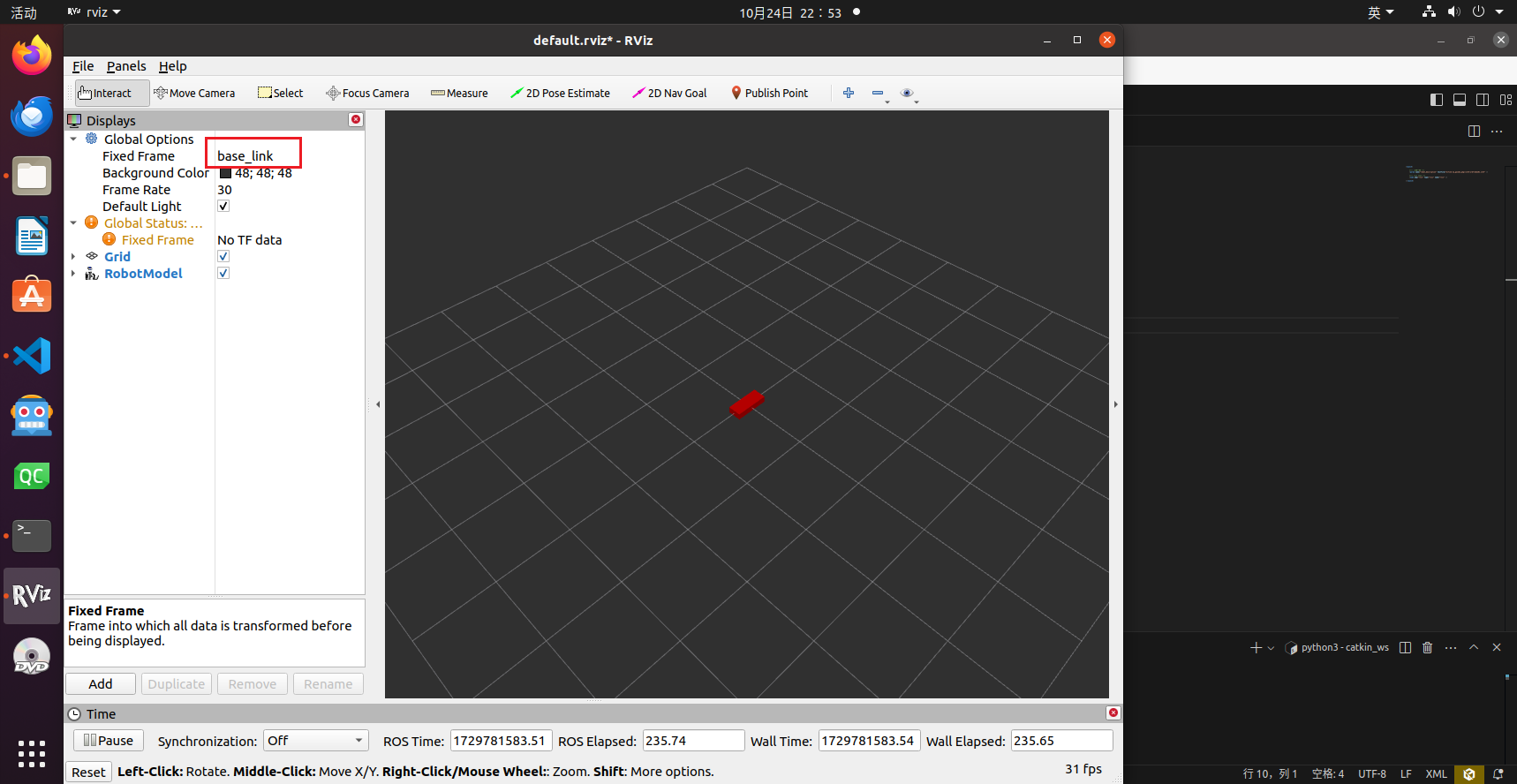
可以看到,就没有报错了。
如果你关掉,在执行刚刚的launch文件,发现打开后还是空白的,需要自己重新设置,很麻烦。
因此可以将我们编辑好的rviz进行保存。
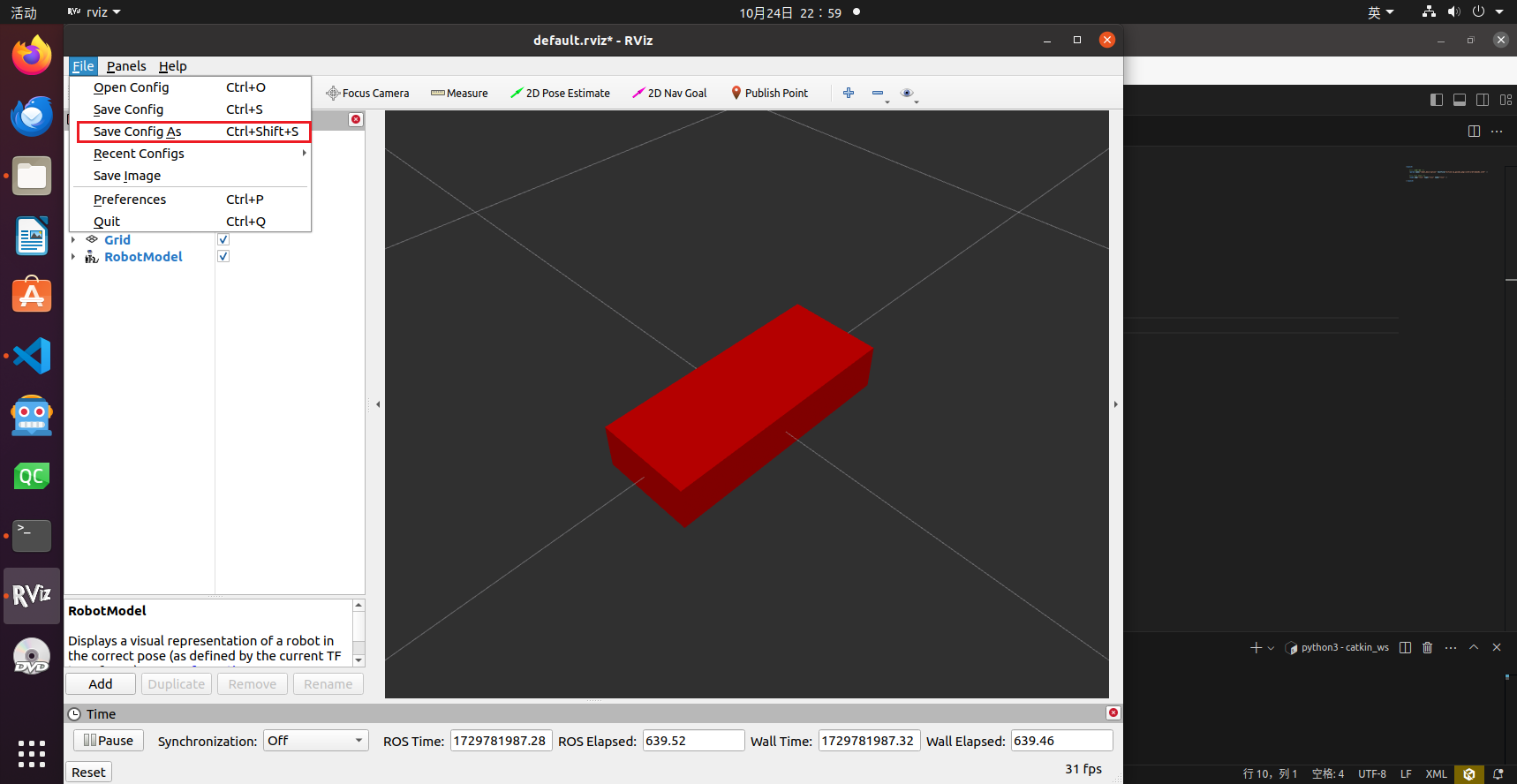
选择你创建的功能包下面的config目录下。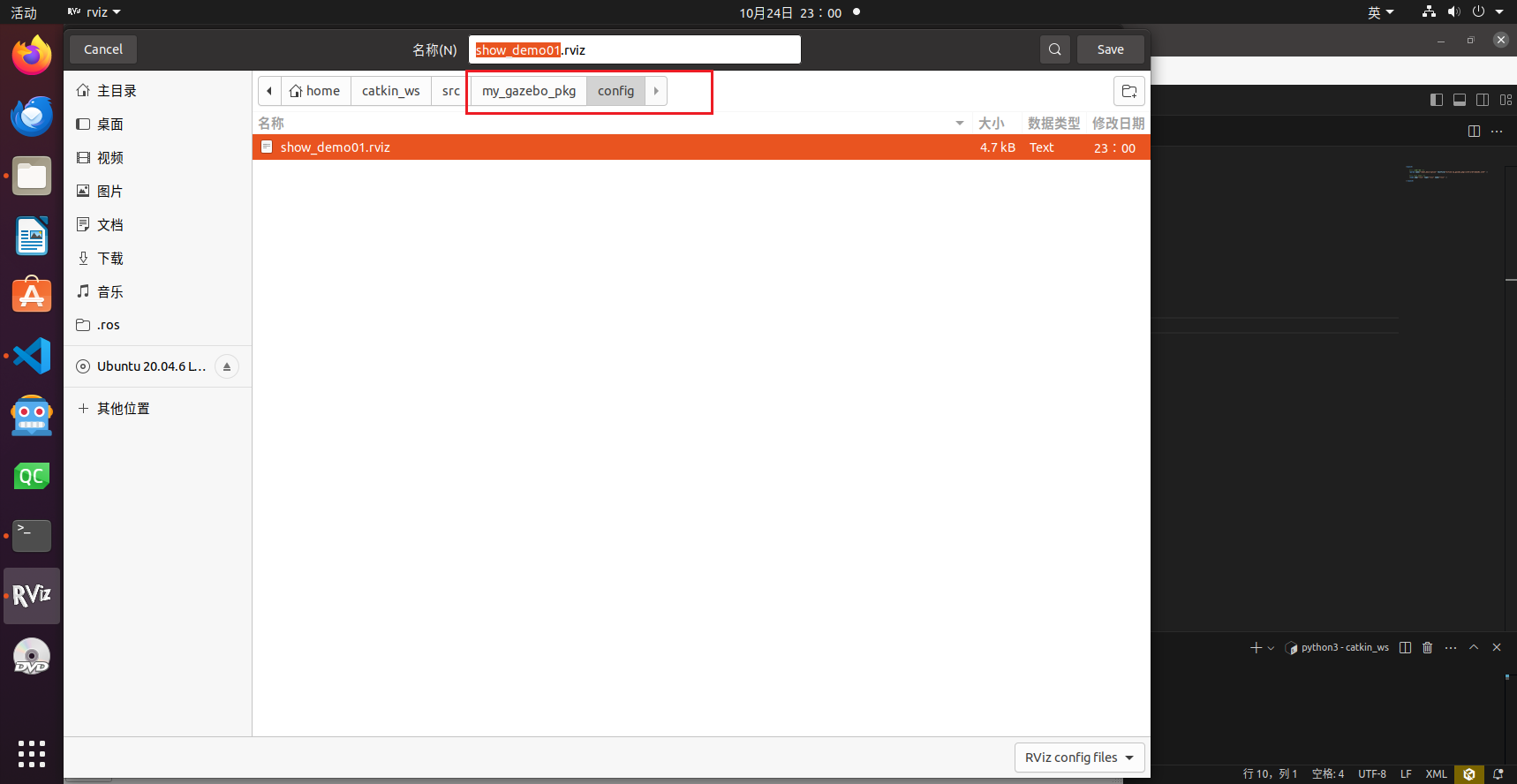
将demo01.launch内容改成
<launch>
    <param name="robot_description" textfile="$(find my_gazebo_pkg)/urdf/urdf/demo01.urdf" />
    <node pkg="rviz" type="rviz" name="rviz" args="-d $(find my_gazebo_pkg)/config/show_demo01.rviz" />
</launch>
这样就会预设你的rviz。
然后你运行刚刚的launch文件
roslaunch my_gazebo_pkg demo01.launch
打开后,不用设置就能出现你的红色长方体了。
更多推荐
 7
7 0
0- 0


 已为社区贡献2条内容

所有评论(0)